
Korisnička dokumentacija – veleprodaja
Posljednje ažuriranje: 09.10.2026.
Ovo uputstvo opisuje rad u veleprodajnom režimu (izdavanje faktura). Uputstvo za maloprodajni režim (izdavanje fiskalnih računa kupcima na prodajnom mjestu) nalazi se ovdje.
Uvod
Ovaj dokument sadrži korisničko uputstvo za VG eFiskal rješenje za elektronsku fiskalizaciju u veleprodajnom režimu rada i namijenjen je krajnjim korisnicima koji ga koriste u svom poslovanju. Korišćenjem bilo koje komponente VG eFiskal rješenja saglasni ste sa uslovima korišćenja.
VG eFiskal rješenje se sastoji od sljedećih aplikacija:
- VG eFiskal - aplikacija za izdavanje faktura
- VG Start - početna aplikacija za pokretanje i automatsko ažuriranje VG eFiskal-a na Android uređajima i Linux računarima
- VG Portal - web aplikacija za administriranje artikala, komitenata i uređaja i pregled izdatih računa
VG eFiskal rješenje je dostupno na sljedećim platformama:
- Android - Android telefoni, tableti i POS terminali
- Windows - PC računari sa Microsoft Windows operativnim sistemom (instalacija je opisana u sekciji Windows instalacija)
- Linux - PC računari sa Linux operativnim sistemom
- Cloud POS - varijanta VG eFiskal-a koja radi u web pretraživaču, bez instalacije na uređaj; ne sadrži funkcionalnosti vezane za fizičke uređaje (štampač na uređaju, platni terminal, vagu, ekran za kupca…)
VG eFiskal radi u jednom od dva režima, koji se određuje za svaki uređaj na VG Portalu: maloprodaja (izdavanje fiskalnih računa kupcima na prodajnom mjestu) i veleprodaja (izdavanje faktura pravnim licima). Ovo uputstvo opisuje veleprodajni režim, a izdavanje faktura je opisano u sekciji Fakture.
Pojedine funkcionalnosti su dostupne samo na uređajima na kojima je aktivirana napredna VG eFiskal Plus licenca. Takvi slučajevi su u nastavku dokumentacije jasno naznačeni.
Za uspješno i ispravno korišćenje rješenja nije dovoljno samo poznavanje aplikacija — neophodno je da korisnik bude upoznat i sa odgovarajućim propisima i zakonima koji regulišu ovu oblast. Ova dokumentacija nije zamjena za njih.
VG eFiskal
VG eFiskal je aplikacija za izdavanje faktura pravnim licima. Glavne funkcije VG eFiskal-a su:
- Izdavanje faktura, avansa, korektivnih računa, knjižnih odobrenja i predračuna
- Pregled prethodno izdatih fiskalnih računa
- Izvještaji o poslovanju
- Administracija baze artikala
- Administracija baze komitenata
Aplikacija se prilagođava širini ekrana: na uređajima sa užim ekranom glavni meni se nalazi na dnu ekrana, a na uređajima sa širim ekranom (PC računari) na lijevoj strani. Veleprodaja se najčešće koristi putem Cloud POS-a na PC računaru, pa je većina primjera ekrana u dokumentaciji data za širi ekran.
Većina ekrana u gornjem desnom uglu sadrži ikonicu u obliku
znaka pitanja ( ).
Pritiskom na nju otvara se korisničko uputstvo, pozicionirano na
sekciju koja detaljnije opisuje taj ekran.
).
Pritiskom na nju otvara se korisničko uputstvo, pozicionirano na
sekciju koja detaljnije opisuje taj ekran.
Prijava u aplikaciju
Prvi ekran koji se pojavljuje nakon pokretanja VG eFiskal-a je prikazan na sljedećoj slici:
Prilikom prvog pokretanja aplikacije prikazuje se dijalog “Uslovi korišćenja” u okviru koga je neophodno potvrditi saglasnost sa uslovima korišćenja pritiskom na dugme “PRIHVATAM USLOVE KORIŠĆENJA”.
Pritiskom na dugme “Prijavi se” prelazi se na sljedeći ekran. Na PC računarima isto se postiže i pritiskom na taster ENTER. Na dnu ekrana su prikazani oznaka verzije, serijski broj uređaja i broj build-a.
Ukoliko uređaj još nije spreman za rad, iznad dugmeta se prikazuje odgovarajuća poruka:
- “Ovaj uređaj sa serijskim brojem … nije licenciran.” - uređaj nije registrovan ili nema važeću licencu. Umjesto dugmeta “Prijavi se” prikazuje se dugme “Pokušajte ponovo”. U tom slučaju je potrebno obratiti se distributeru.
- “Podešavanje uređaja u toku.” - uređaj je registrovan, ali još nisu preuzeta sva podešavanja sa servera. Umjesto dugmeta “Prijavi se” prikazuje se indikator učitavanja. Potrebno je provjeriti da li je uređaj povezan na internet i sačekati da se podešavanja preuzmu.
Prijava operatera
Na ovom ekranu operater unosi svoj PIN kod. Ukoliko aplikaciju koristi više operatera, prvo je potrebno izabrati operatera koji se prijavljuje, pritiskom na strelicu pored imena trenutno izabranog (u primjeru na slici to je “Operater 1”). Prijava se obavlja automatski čim se unese cijeli PIN kod. Na PC računarima PIN kod je moguće unijeti i putem tastature.
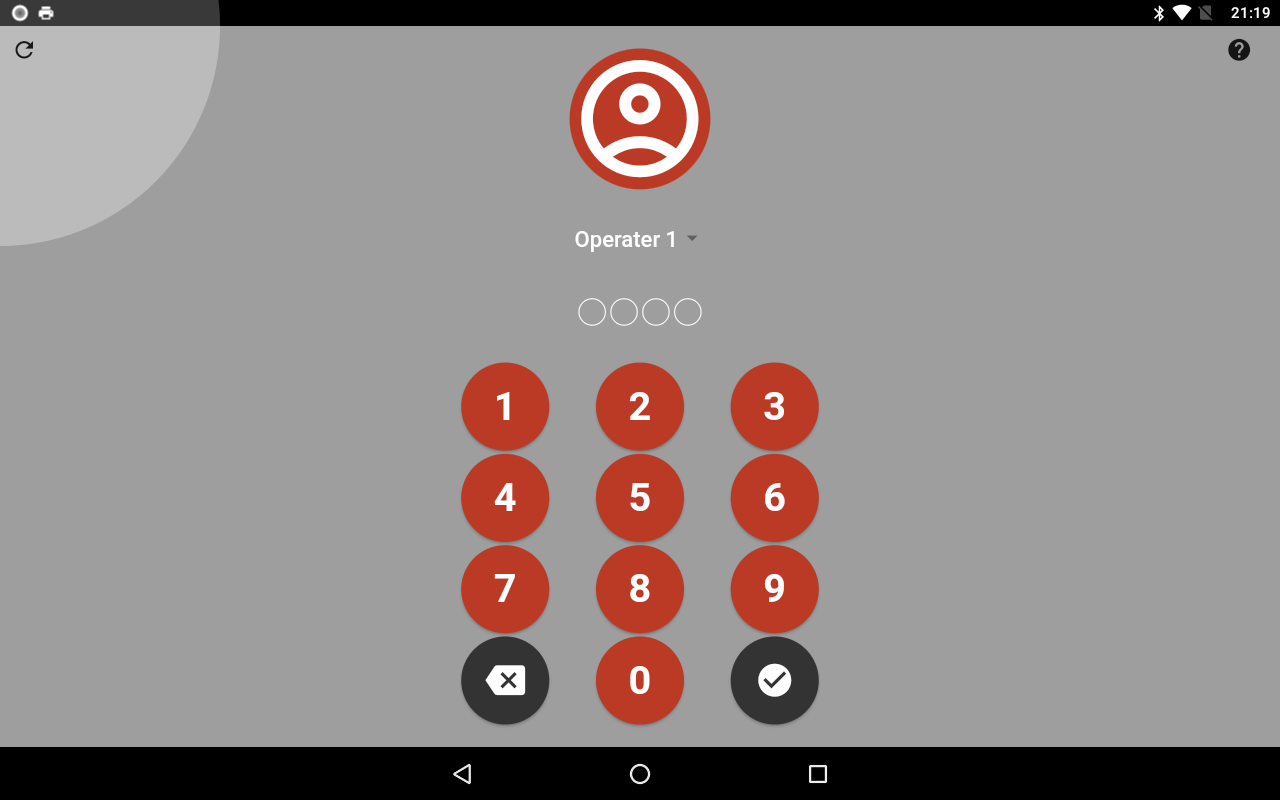
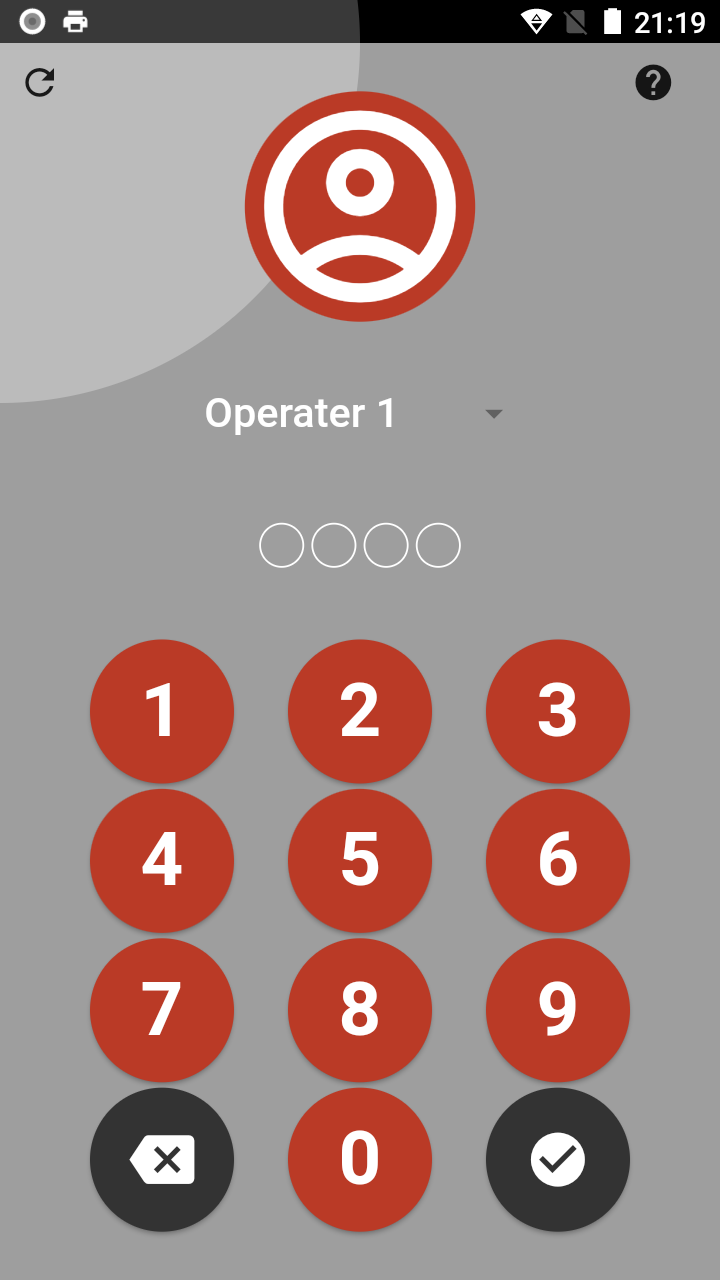
Operateri i njihovi PIN kodovi se definišu na VG Portalu, a operater može naknadno promijeniti svoj PIN kod na stranici Informacije (dugme “Promijeni PIN”). Dužina PIN koda (od 4 do 10 cifara) se podešava u osnovnim podešavanjima.
U slučajevima kada aplikaciju koristi samo jedan operater i nije potrebno voditi odvojenu evidenciju o radu po operaterima, moguće je u osnovnim podešavanjima uključiti opciju “Automatsko logovanje” — tada aplikacija ne prikazuje ovaj ekran već automatski prelazi na sljedeći. Ukoliko je uključena opcija “Logovanje samo sa PIN kodom”, izbor operatera se ne prikazuje, a operater se prepoznaje isključivo po unijetom PIN kodu.
U gornjem lijevom uglu ovog ekrana se nalazi ikonica ( ) pritiskom na koju se,
uz potvrdu, sa servera preuzimaju podešavanja uređaja, promocije,
artikli, kategorije i komitenti. U standardnom radu ovu opciju
nije neophodno koristiti, osim po instrukcijama ovlašćenih osoba
za održavanje VG eFiskal rješenja.
) pritiskom na koju se,
uz potvrdu, sa servera preuzimaju podešavanja uređaja, promocije,
artikli, kategorije i komitenti. U standardnom radu ovu opciju
nije neophodno koristiti, osim po instrukcijama ovlašćenih osoba
za održavanje VG eFiskal rješenja.
Glavni ekran
Glavni meni sadrži prečice ka glavnim djelovima VG eFiskal aplikacije. Na uređajima sa užim ekranom nalazi se na dnu ekrana, dok se na uređajima sa širim ekranom nalazi na lijevoj strani (na najširim ekranima se pritiskom na strelicu na dnu bočnog menija prikazuju i nazivi stavki):
 Početna - pregled i izdavanje
faktura
Početna - pregled i izdavanje
faktura Transakcije - pregled
prethodno izdatih računa
Transakcije - pregled
prethodno izdatih računa Izvještaji - pravljenje, pregled i
izvoz raznih izvještaja o poslovanju
Izvještaji - pravljenje, pregled i
izvoz raznih izvještaja o poslovanju Podešavanja -
podešavanja raznih opcija VG eFiskal-a
Podešavanja -
podešavanja raznih opcija VG eFiskal-a- krug sa inicijalima prijavljenog operatera - stranica Informacije na kojoj se operater odjavljuje ili mijenja PIN kod i na kojoj se nalaze informacije o aplikaciji i uređaju, kao i eventualna upozorenja
Stavke glavnog menija za koje prijavljeni operater nema prava pristupa prikazane su sivom bojom i nisu dostupne. Na ikonici “Transakcije” se može pojaviti zeleni krug sa brojem računa koji čekaju da budu poslati Poreskoj upravi (računi se šalju automatski čim internet veza postane dostupna), a na krugu sa inicijalima operatera krug sa brojem obavještenja i upozorenja.
Fakture
Izborom stavke “Početna” u glavnom meniju otvara se ekran “Fakture”, na kome se izdaju i pregledaju fakture, avansi, korektivni računi, knjižna odobrenja i predračuni. Primjeri koraka za izdavanje pojedinih vrsta dokumenata dati su u sekciji Primjeri faktura.
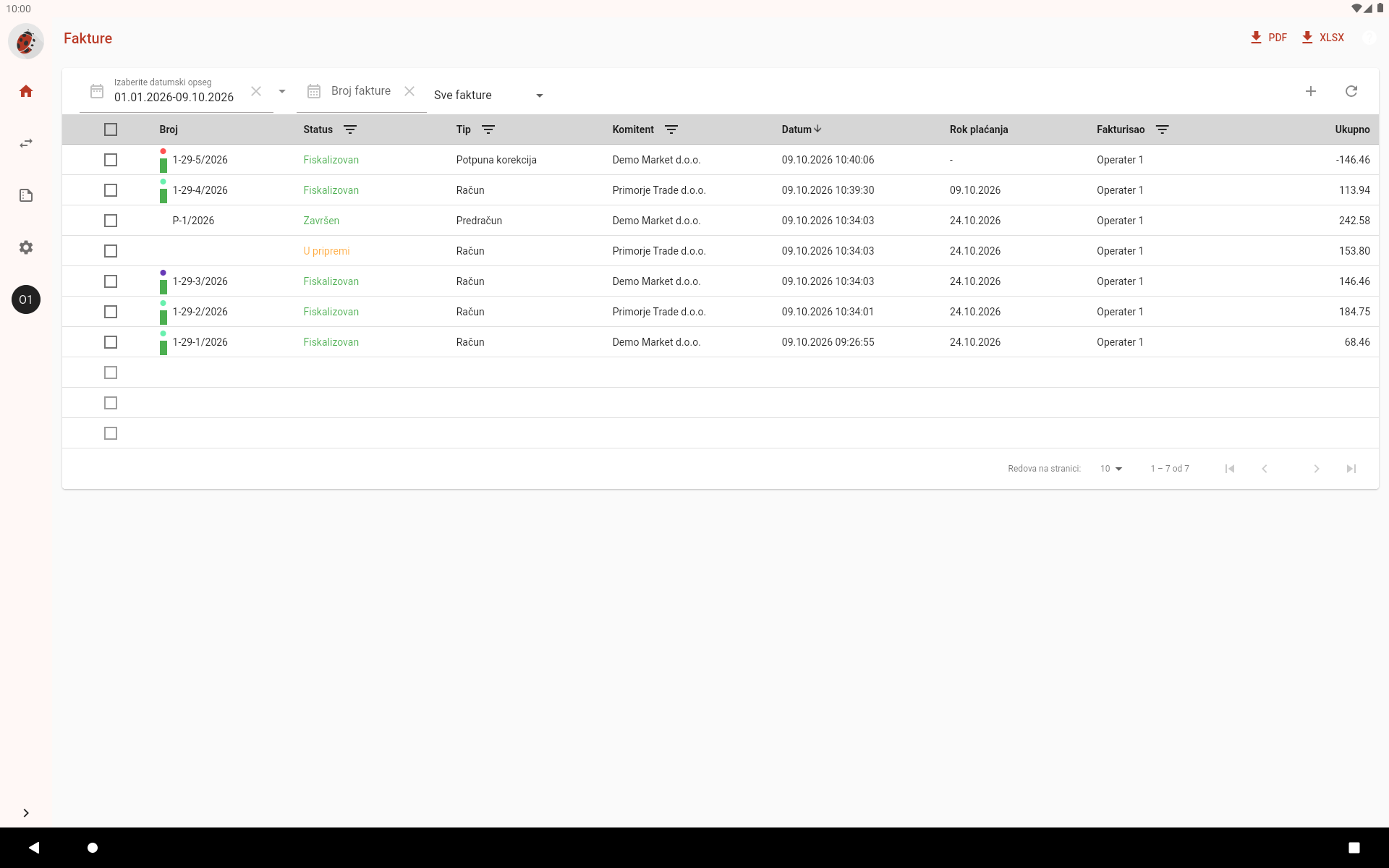
Na vrhu ekrana bira se datumski opseg (pored ručnog izbora, pritiskom na strelicu pored polja biraju se i brzi opsezi, npr. “Danas”, “Ovaj mjesec” ili “Ova godina”), a u polje “Broj fakture” može se unijeti broj tražene fakture. Padajućim menijem bira se prikaz: “Sve fakture”, “Fiskalni dokumenti” ili “Otvoreni avansi” (VG eFiskal Plus licenca neophodna). Pritiskom na “PDF” ili “XLSX” u gornjem desnom uglu prikazani spisak se preuzima kao PDF odnosno Excel dokument.
U tabeli su za svaki dokument prikazani broj, status (“U pripremi” za dokument koji još nije završen, “Završen” za završeni predračun i “Fiskalizovan”), tip, komitent, datum, rok plaćanja, operater koji je izdao dokument (“Fakturisao”) i ukupan iznos. Ikonicom pored naziva kolone spisak se filtrira po vrijednostima te kolone, a pritiskom na naziv kolone (npr. “Datum”) spisak se sortira po toj koloni. Oznaka sa lijeve strane broja označava status fiskalizacije (zelena za fiskalizovane dokumente), a tačka iznad nje vrstu dokumenta (crvena za korektivne dokumente, ljubičasta za dokumente koji su stornirani).
Označavanjem dokumenta u spisku u traci iznad tabele pojavljuju se akcije koje su za taj dokument dostupne:
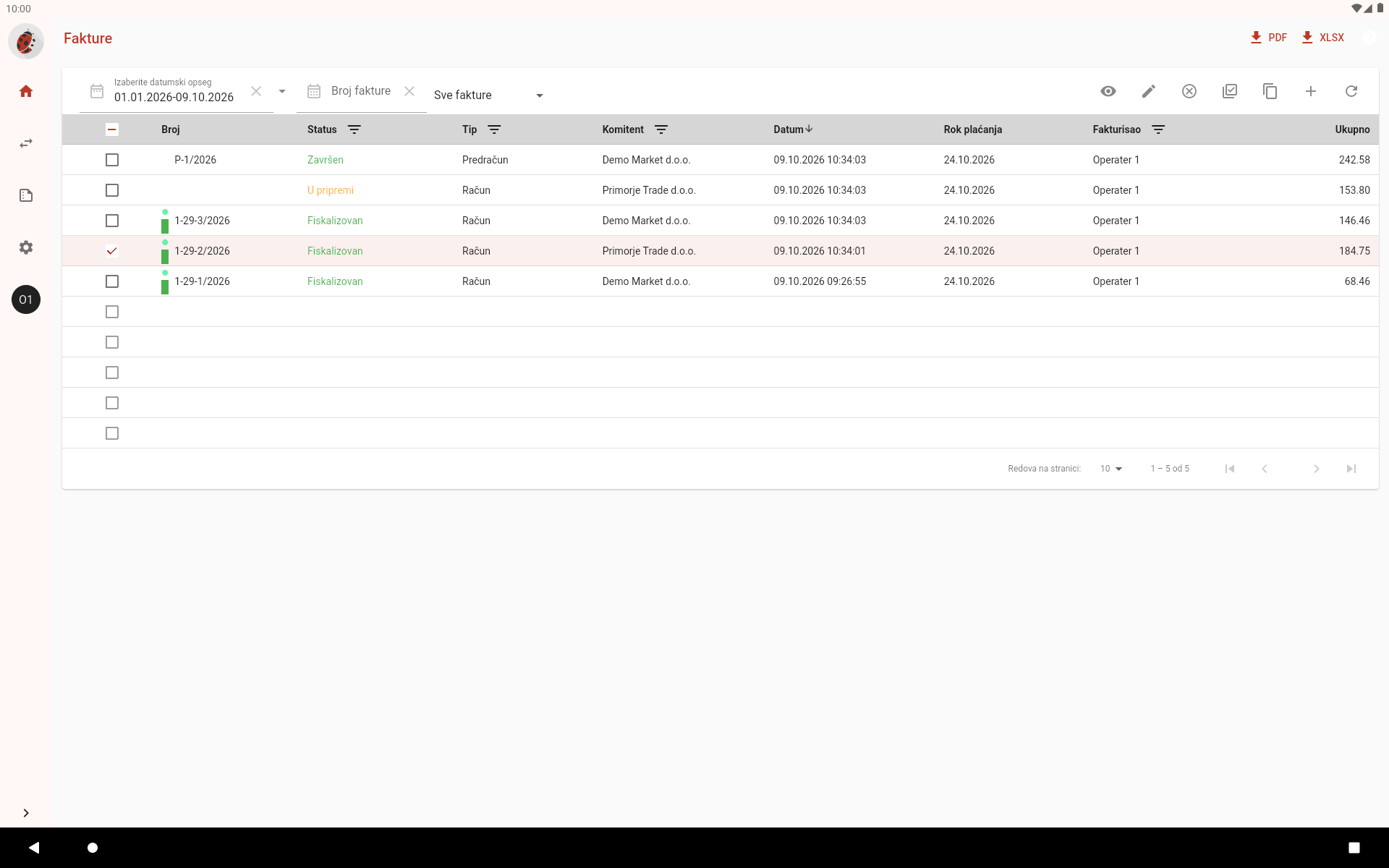
- Prikaz fakture (ikonica oka) - pregled dokumenta u obliku u kome se štampa.
- Izmijeni (ikonica olovke) - izmjena dokumenta koji je u pripremi, odnosno pregled podataka završenog dokumenta.
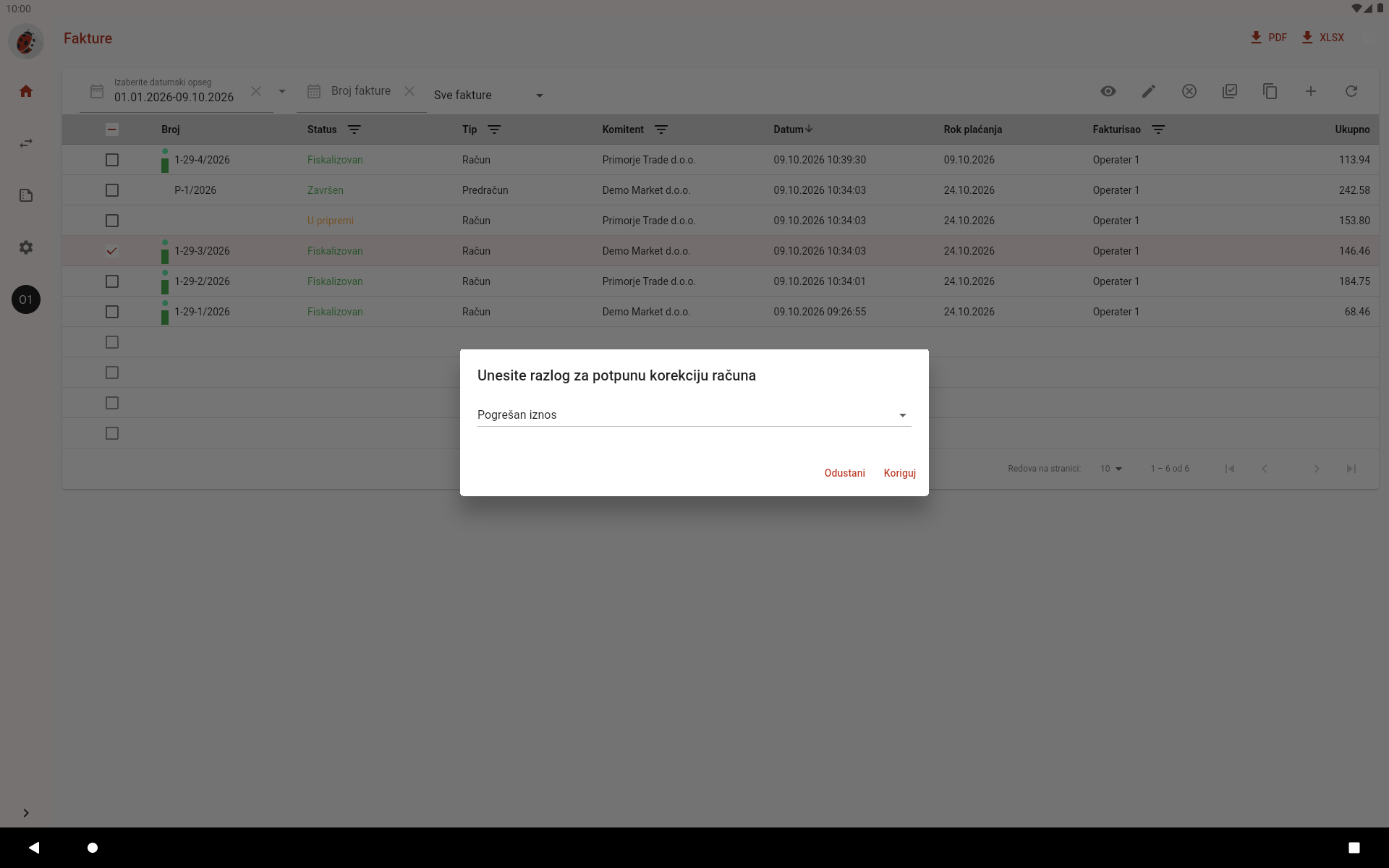
- Potpuna korekcija - izdavanje korektivnog računa kojim se cijeli račun stornira. Prije izdavanja bira se razlog korekcije.
- Koriguj - djelimična korekcija računa: otvara se forma sa stavkama računa, koje treba izmijeniti tako da odgovaraju ispravnom sadržaju računa. Nakon fiskalizacije aplikacija automatski stornira originalni račun u cjelini. Nije dostupno za račun iz avansa.
- Kopija - pravljenje novog dokumenta sa istim sadržajem.
- Povezani dokumenti - pregled dokumenata povezanih sa izabranim (npr. avansa i računa iz avansa).
- Sljedeći avans / Sljedeći račun / Zatvori avans - akcije nad avansom, dostupne u prikazu “Otvoreni avansi” (VG eFiskal Plus licenca neophodna): izdavanje sljedećeg avansa, izdavanje računa iz avansa, odnosno zatvaranje avansa (dostupno kada je otvoreni iznos avansa 0).
- Napravi račun - izdavanje računa na osnovu završenog predračuna.
- Obriši - brisanje dokumenta koji je u pripremi.
- Dodaj (ikonica plus) - unos novog dokumenta.
- Osvježi - ponovno učitavanje spiska.
Unos fakture
Pritiskom na ikonicu plus otvara se ekran “Dodaj fakturu”:
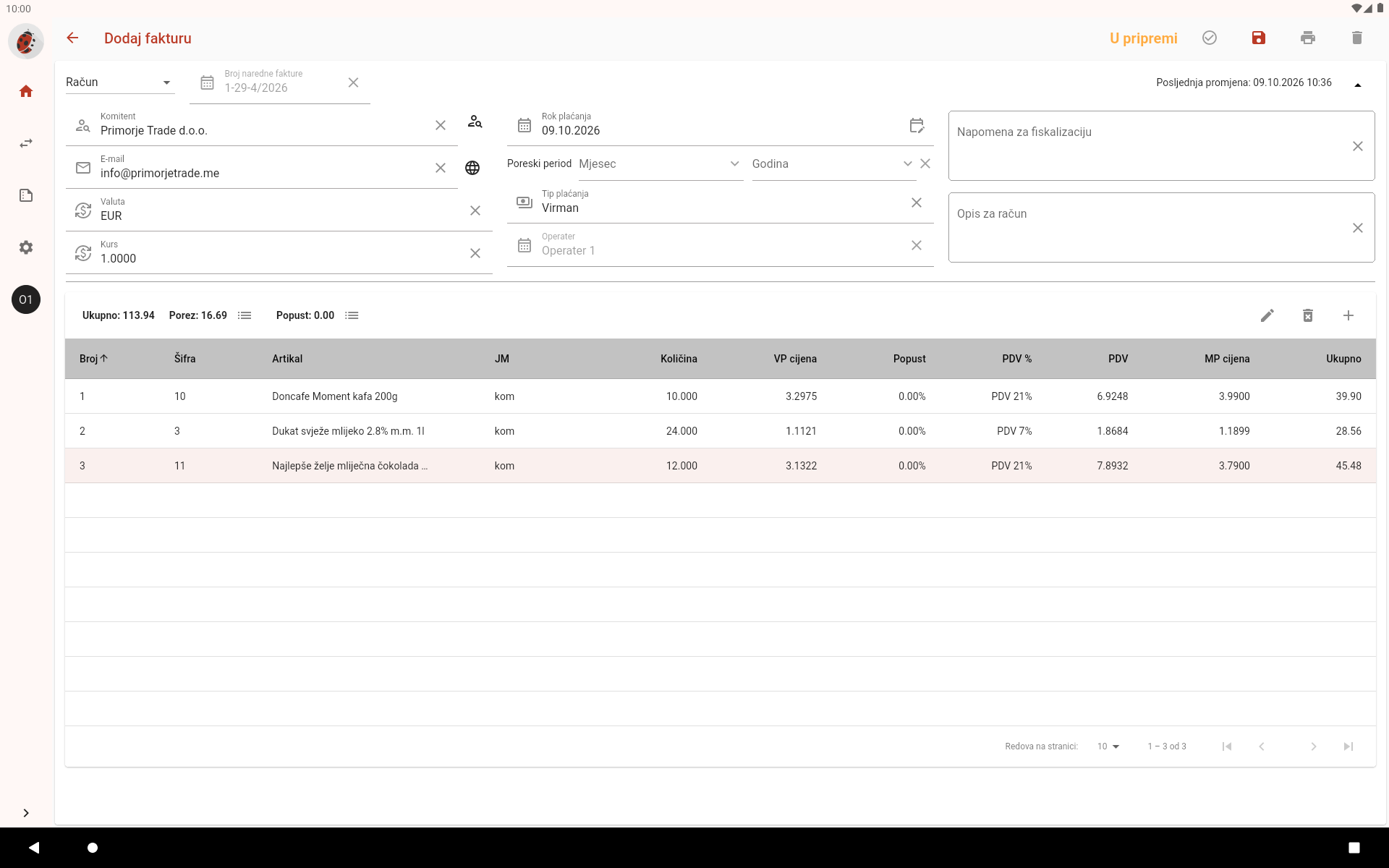
U gornjem lijevom uglu bira se tip dokumenta:
- Račun - faktura za prodaju robe ili usluga
- Avans - avansni račun za primljeni avans (VG eFiskal Plus licenca neophodna)
- Korektivni račun - korekcija prethodno izdatog računa
- Knjižno odobrenje - knjižno odobrenje kupcu (popust ili povrat), uz navođenje IKOF-a računa na koje se odnosi (“IKOF reference”) (VG eFiskal Plus licenca neophodna)
- Predračun - predračun koji se ne fiskalizuje; završava se dugmetom “Završi predračun”, a na osnovu njega se kasnije, akcijom “Napravi račun”, izdaje račun
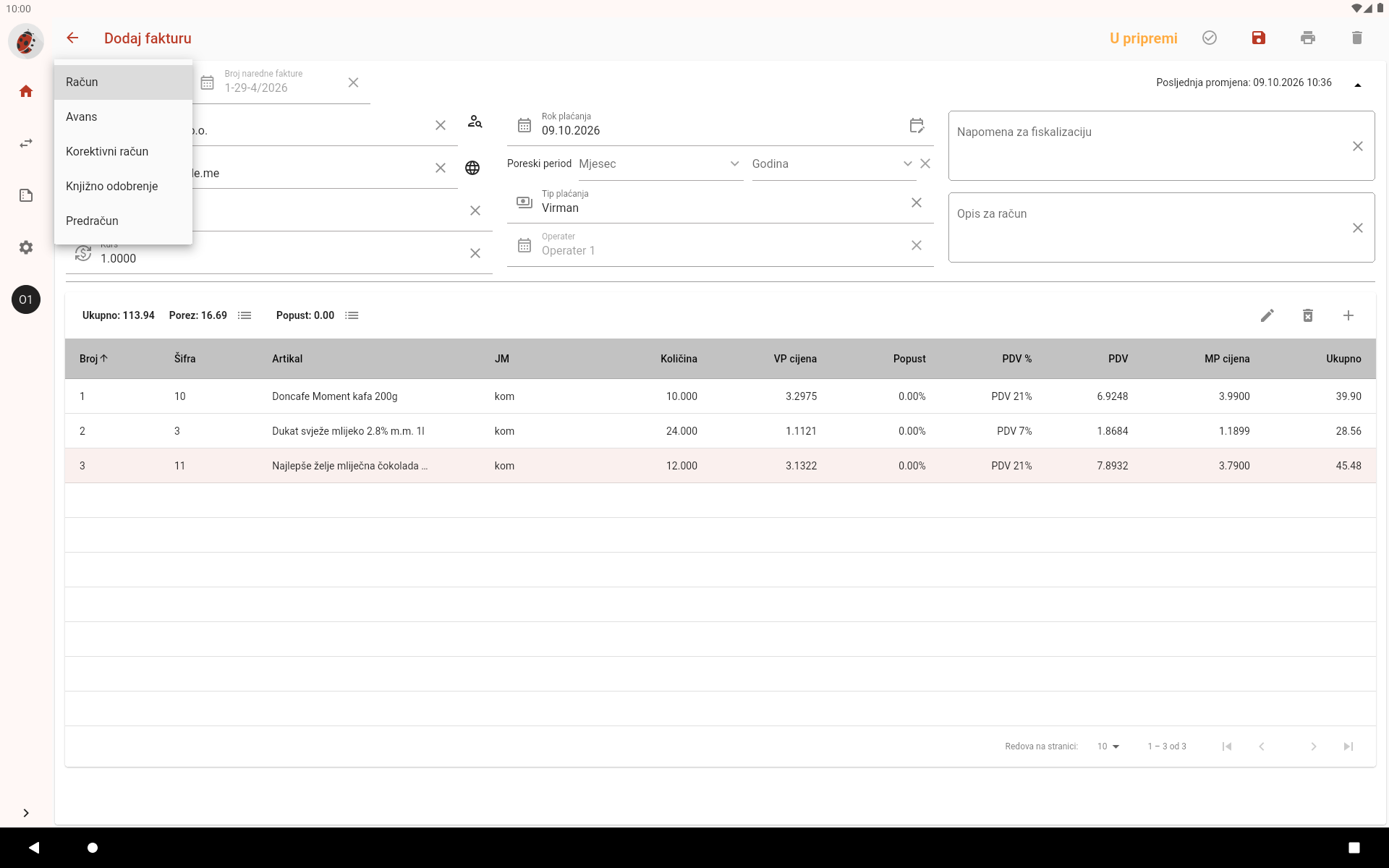
U zaglavlju dokumenta se unose:
- Komitent - kupac kome se dokument izdaje; bira se iz baze komitenata pritiskom na ikonicu sa desne strane polja. Ukoliko komitent ima podrazumijevani popust, aplikacija nudi da ga primijeni na sve stavke.
- E-mail - adresa na koju se dokument šalje; pritiskom na ikonicu globusa bira se jezik na kome se dokument prikazuje kupcu.
- Valuta i Kurs - valuta dokumenta i kurs u odnosu na euro.
- Rok plaćanja - datum do koga kupac treba da plati.
- Poreski period - mjesec i godina kojima dokument pripada.
- Tip plaćanja - način plaćanja: poslovna kartica, virman, drugo bezgotovinsko plaćanje, a kod računa i avans. Kod računa iz avansa polje je zaključano na vrijednosti “Kombinovano”, a pritiskom na ikonicu olovke pored njega otvara se prozor “Specifikacija plaćanja” u kome se po poreskim stopama unosi iznos koji se pokriva iz avansa.
- Operater - operater koji izdaje dokument.
- Napomena za fiskalizaciju i Opis za račun - napomena koja se šalje Poreskoj upravi, odnosno dodatni opis koji se štampa na računu.
Iznad tabele sa stavkama prikazani su ukupan iznos, porez i popust. Ikonicom pored poreza bira se poreska stopa (oslobođenje od PDV-a) koja se primjenjuje na sve stavke, a ikonicom pored popusta zadaje se popust u procentima za sve stavke. Stavka se dodaje pritiskom na ikonicu plus — u prozoru koji se otvara artikal se bira pretragom po nazivu, šifri, barkodu ili spoljnom identifikatoru (“Pretraga artikala”) ili sa spiska artikala, a zatim se unose količina, cijena (veleprodajna ili maloprodajna — druga se računa automatski), popust (u procentima ili iznosu) i opciono opis stavke. Označena stavka se mijenja ikonicom olovke, a briše ikonicom kante.
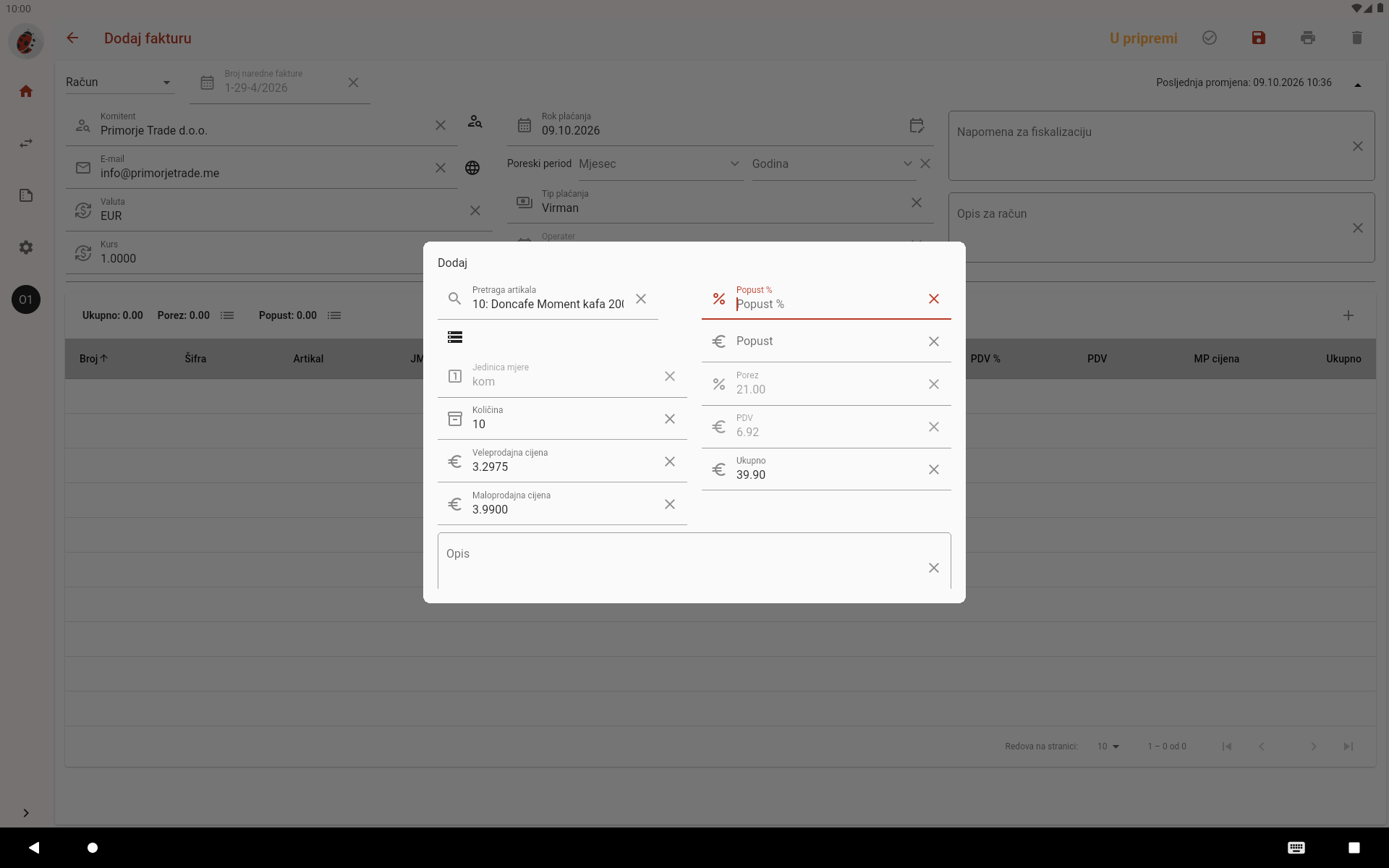
U gornjem desnom uglu ekrana prikazan je status dokumenta i nalaze se akcije:
- Fiskalizuj fakturu (ikonica kvačice) - nakon potvrde, dokument se fiskalizuje i dobija broj; dostupno je kada je dokument sačuvan i ispravan. Dok dokument nije provjeren, na tom mjestu se nalazi dugme “Validacija dokumenta”.
- Sačuvaj - čuvanje dokumenta u pripremi, bez fiskalizacije; sačuvani dokument se kasnije može dopuniti.
- Štampa - otvara pregled dokumenta, odakle se dokument štampa, čuva ili šalje.
- Obriši - brisanje dokumenta koji je u pripremi.
Pregled fakture
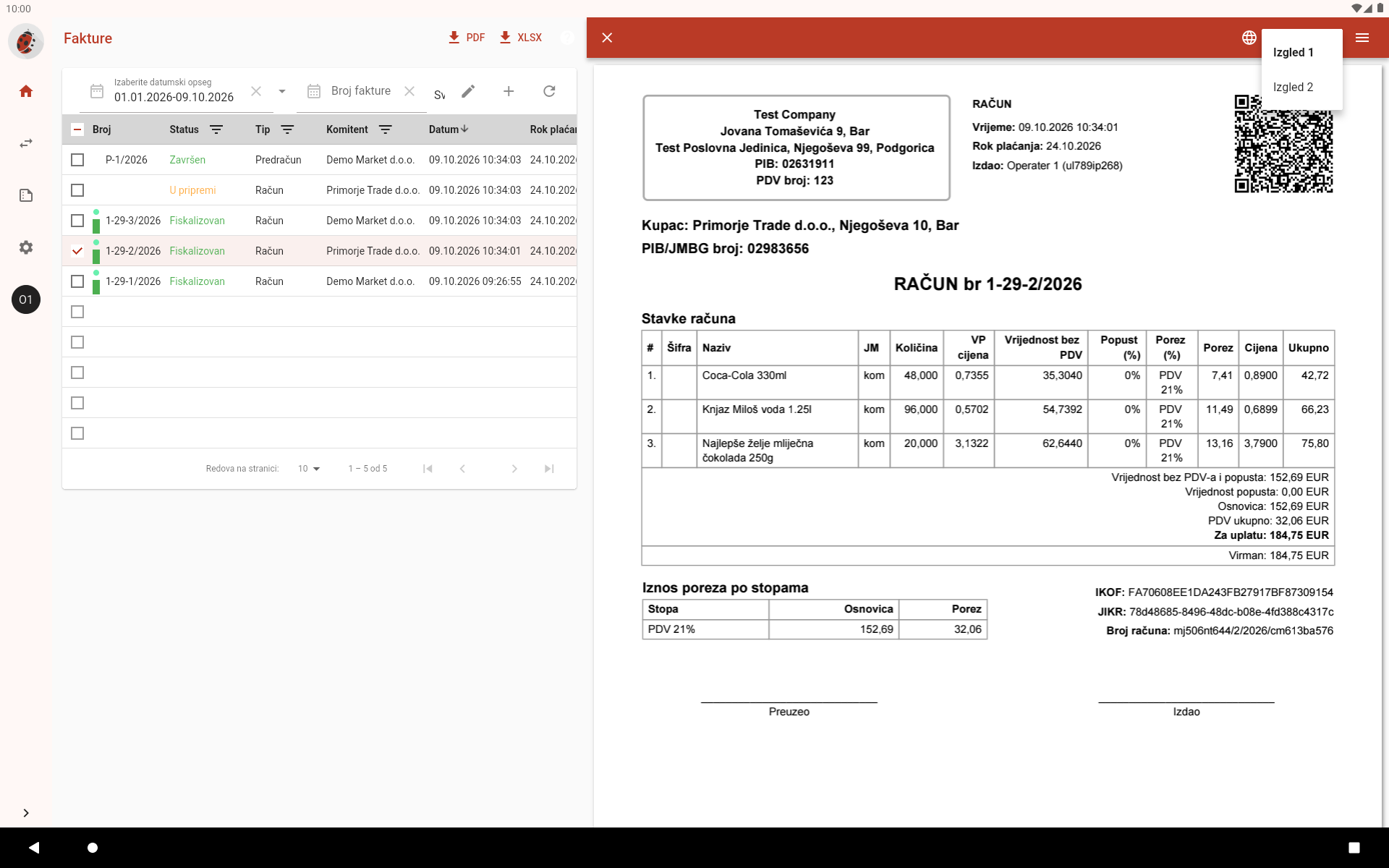
Akcijom “Prikaz fakture” dokument se prikazuje u obliku u kome se štampa (A4 format).
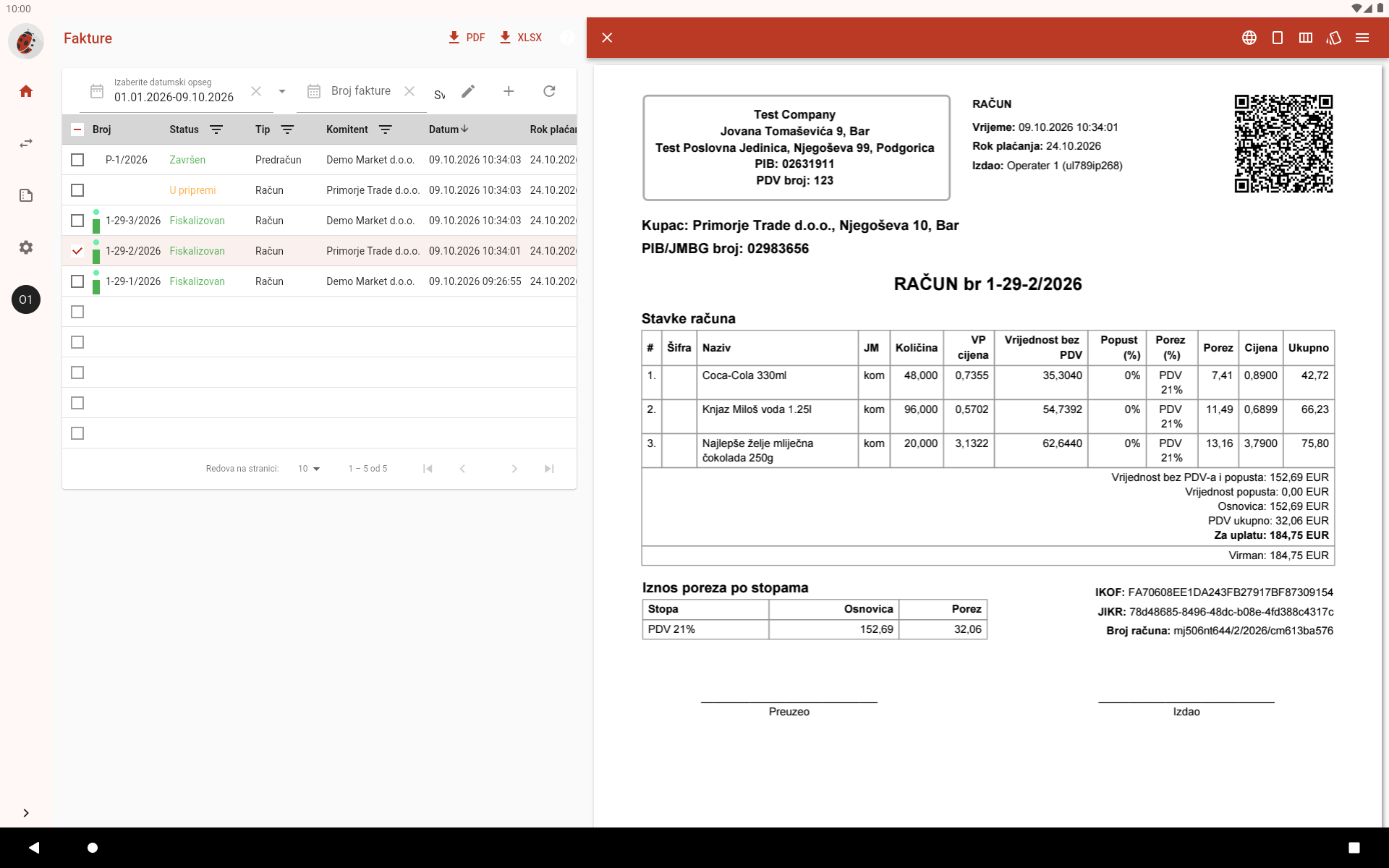
U traci iznad pregleda nalaze se:
- ikonica globusa - izbor jezika na kome se dokument prikazuje (crnogorski, srpski, albanski, turski, ruski, ukrajinski ili engleski)
- Orijentacija - izbor uspravne ili položene orijentacije stranice
- Kolone na fakturi - izbor kolona koje se prikazuju u tabeli stavki (npr. “Šifra” ili “Popust (%)”); obavezne kolone se ne mogu isključiti
- Izgled fakture - izbor između “Izgled 1” i “Izgled 2”
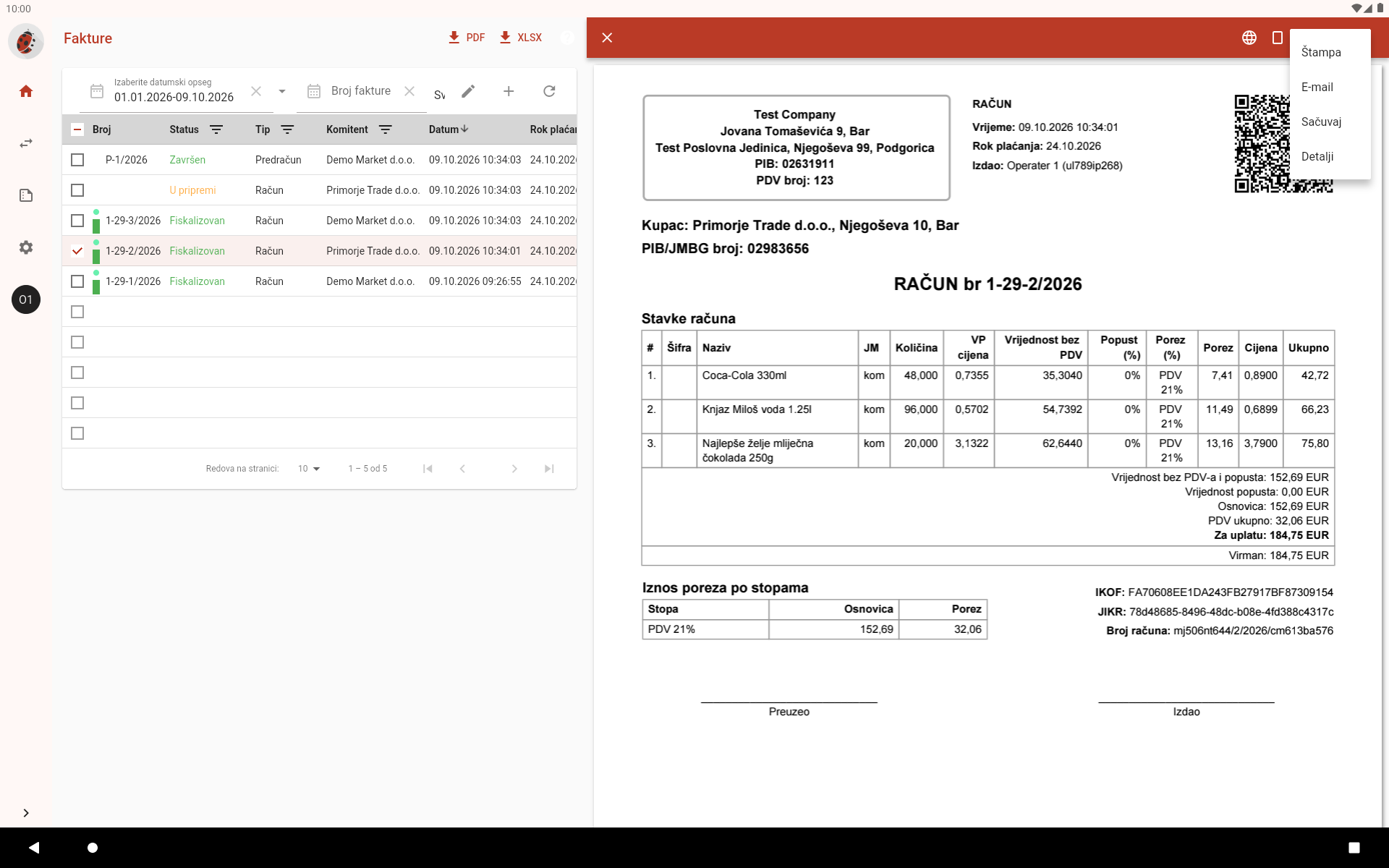
- meni (
 ) - “Štampa”, “E-mail”, “Sačuvaj” i “Detalji” (podaci
o fiskalizaciji dokumenta)
) - “Štampa”, “E-mail”, “Sačuvaj” i “Detalji” (podaci
o fiskalizaciji dokumenta)
Izbor kolona, izgleda i orijentacije se pamti i važi i za štampu, čuvanje i slanje dokumenta na e-mail.
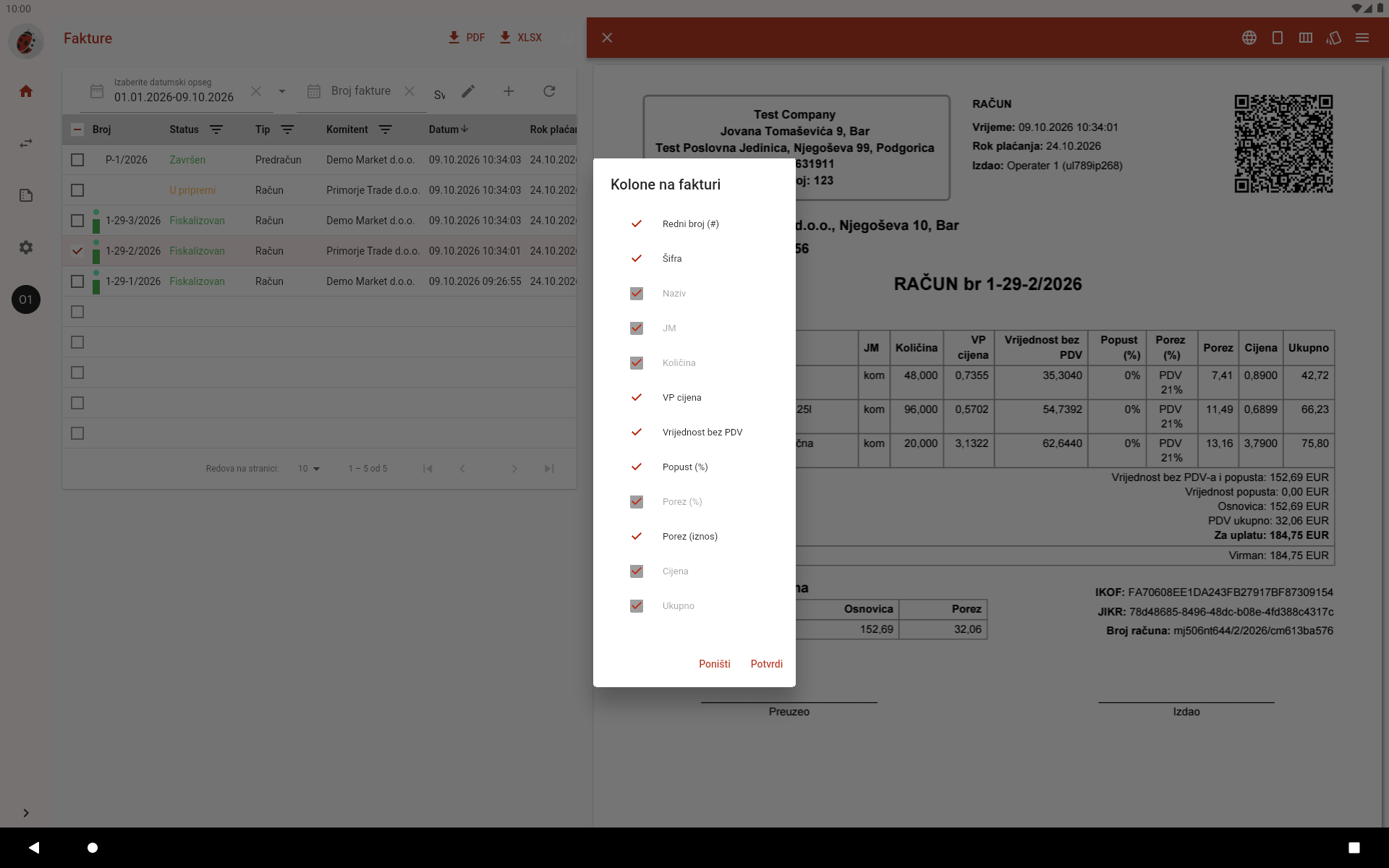
Fiskalizovani dokumenti se nalaze i u spisku računa u sekciji Transakcije, a izvještaji o poslovanju u sekciji Izvještaji.
Transakcije
U ovom dijelu aplikacije mogu se pronaći prethodno izdati fiskalni računi i obaviti razne operacije nad njima.
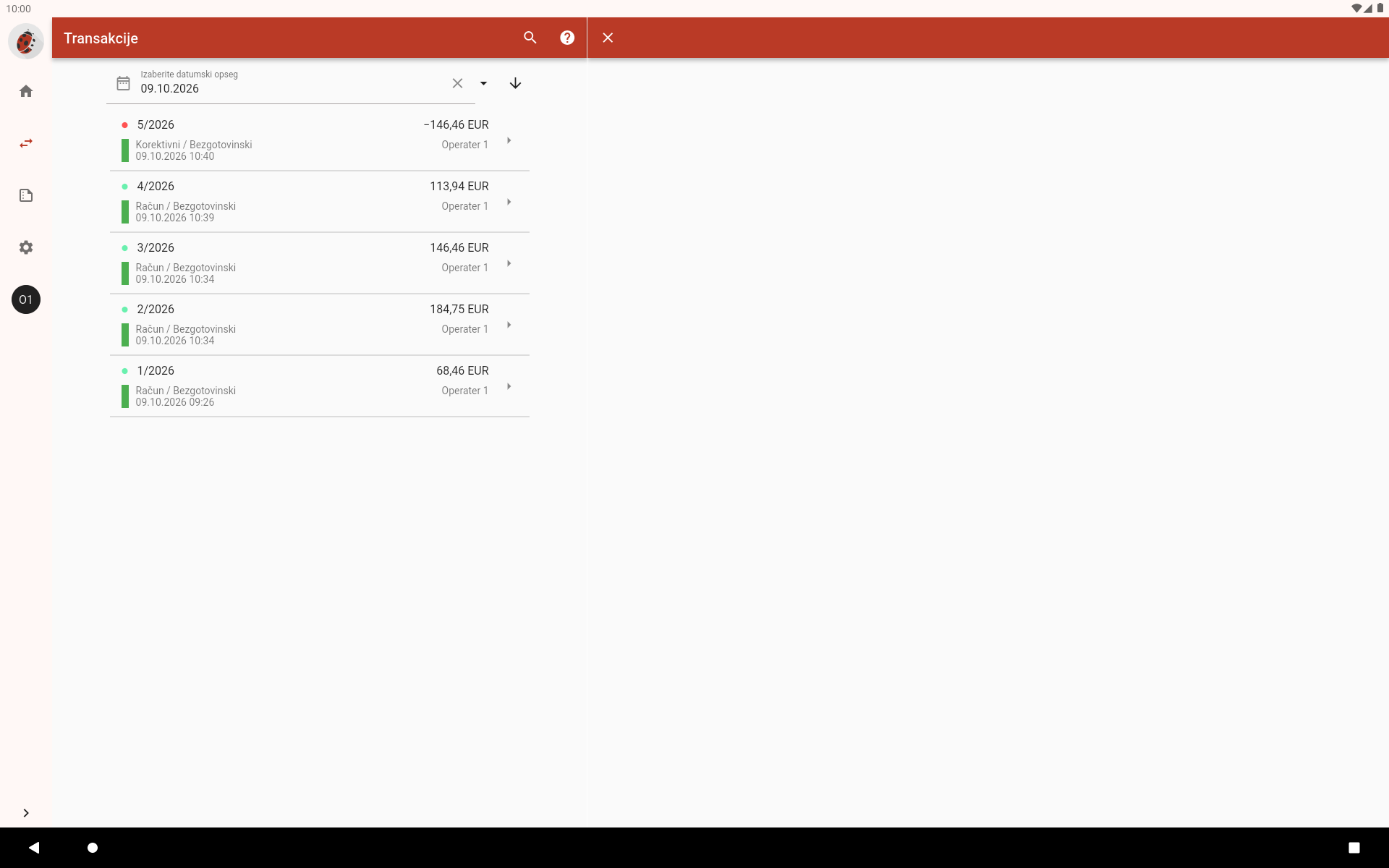
Na vrhu ekrana se nalazi polje za izbor datumskog opsega — pored ručnog izbora, pritiskom na strelicu pored polja biraju se i brzi opsezi (“Danas”, “Juče”, “Posljednjih 7 dana”, “Posljednjih 30 dana”, “Posljednjih 90 dana”, “Ovaj mjesec”, “Ova godina”). Spisak računa se prikazuje samo operaterima koji imaju odgovarajuća prava pristupa.
Fiskalni računi
Spisak sadrži sve račune izdate u zadatom periodu, sa brojem računa, ukupnim iznosom, tipom računa i oznakom da li je gotovinski ili bezgotovinski, operaterom koji ga je izdao i vremenom izdavanja. Sa lijeve strane svakog računa nalazi se tačka čija boja označava tip računa (crvena za korektivni račun, ljubičasta za račun koji je storniran, zelena za ostale račune) i pravougaonik čija boja označava status fiskalizacije (zelena za fiskalizovane račune, narandžasta ukoliko je fiskalizacija u toku, crvena ukoliko se desila greška prilikom fiskalizacije).
Računi su poređani od novijih ka starijim, a redoslijed je
moguće obrnuti pritiskom na strelicu sa desne strane polja sa
datumom ( ).
).
Pored pregleda računa po datumu moguće je uraditi naprednu
pretragu. Pritiskom na ikonicu lupe u gornjem desnom uglu ( ) otvara se ekran
za naprednu pretragu.
) otvara se ekran
za naprednu pretragu.
Na ovom ekranu se unose kriterijumi pretrage. U obzir se uzimaju samo unijeti kriterijumi, a prikazuju se računi koji odgovaraju svim zadatim kriterijumima (kod tipova računa, tipova plaćanja i statusa fiskalizacije mora biti označena bar jedna stavka):
- Broj računa - račun sa navedenim brojem
- Izaberite datumski opseg - računi izdati u zadatom periodu
- Od iznosa / Do iznosa - računi čija je ukupna vrijednost veća odnosno manja od zadate ili joj je jednaka
- IKOF / JIKR - računi čiji IKOF odnosno JIKR sadrži zadati tekst
- Komitent - računi izdati izabranom komitentu
- Izaberite tipove računa - računi označenih tipova (Račun, Avans, Korektivni račun, Knjižno odobrenje, Sumarni račun)
- Izaberite tipove plaćanja - računi sa označenim tipovima plaćanja
- Status fiskalizacije - računi označenih statusa (“U toku fiskalizacija”, “Fiskalizovan”, “Greška prilikom fiskalizacije”)
Pretraga se pokreće pritiskom na dugme “OK”.
Pritiskom na željeni račun prikazuje se njegov izgled u A4
formatu, identičan odštampanom računu. U gornjem desnom uglu se
nalazi meni ()
pritiskom na koji se otvara spisak operacija koje je moguće
uraditi nad izabranim računom:
- Kopiraj na sistemski štampač - izdaje se kopija računa i štampa na štampaču.
- Kopija na e-mail - izdaje se kopija računa i šalje na e-mail kupca.
- Kopiraj i proslijedi - izdaje se kopija računa i prosljeđuje putem drugih aplikacija (samo na Android uređajima).
- Sačuvaj - snimanje računa u fajl (samo na PC računarima).
- Označi da je račun sa greškom / Pošalji ponovo - ručna obrada računa čija fiskalizacija nije završena, odnosno ponovno slanje računa koji je odbijen.
- Detalji - prikaz podataka o fiskalizaciji računa (broj računa, IKOF, JIKR, kod poslovne jedinice i ENU-a, status i vrijeme fiskalizacije). Pritiskom na ikonicu u gornjem desnom uglu ovog prikaza račun se ponovo šalje na server.
Korekcije, storniranje i izdavanje računa iz avansa rade se na ekranu Fakture.
Izvještaji

U ovom dijelu aplikacije nalaze se razni izvještaji o poslovanju.
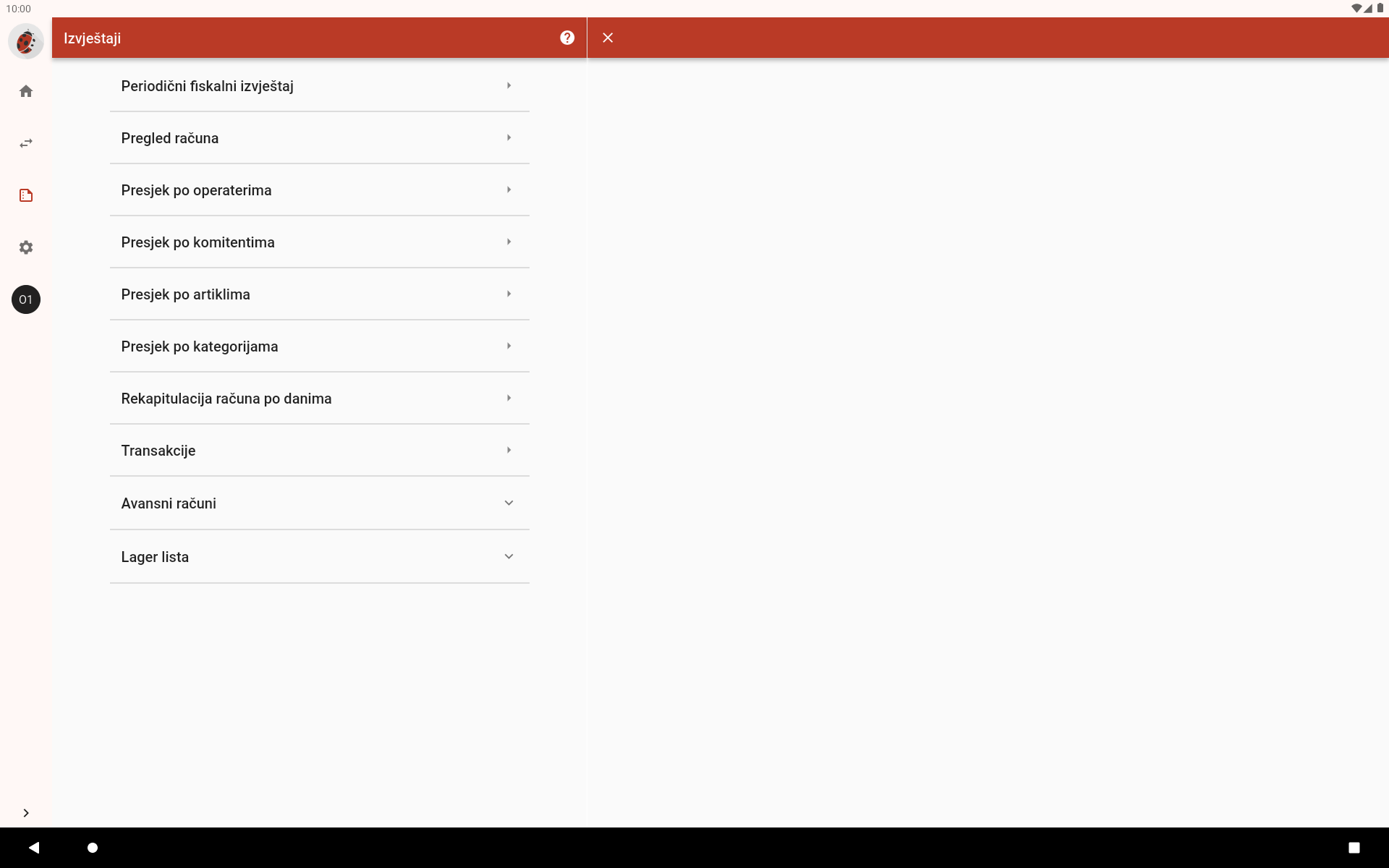
Na ovom ekranu su dostupni sljedeći izvještaji (svaki izvještaj je dostupan samo operaterima koji imaju odgovarajuće pravo pristupa):
- Periodični fiskalni izvještaj - propisani izvještaj koji za izabrani period sadrži promet po poreskim stopama, presjek korektivnih računa i promet po načinu plaćanja.
- Pregled računa - detaljan prikaz izdatih računa sa stavkama za zadati period.
- Presjek po operaterima - promet po operaterima, vrsti računa (gotovinski ili bezgotovinski) i tipu računa za zadati period, sa informacijom o odobrenom popustu.
- Presjek po komitentima - promet po komitentima za zadati period.
- Presjek po artiklima - promet po artiklima za zadati period.
- Presjek po kategorijama - promet po kategorijama artikala za zadati period.
- Rekapitulacija računa po danima - zbirni prikaz izdatih računa po danima za zadati period.
- Transakcije - detaljan spisak računa sa svim stavkama za zadate kriterijume.
- Avansni računi - izvještaji “Otvoreni avansni računi” i “Zatvoreni avansni računi” (VG eFiskal Plus licenca neophodna).
- Lager lista - izvještaj sa trenutnim stanjem lagera za sve artikle (“Lager lista (svi artikli)”) ili samo za artikle čija količina nije nula (“Lager lista (na stanju)”).
Nakon zadavanja parametara izvještaj će biti prikazan na ekranu u obliku u kome će izgledati odštampan.
Na uređajima sa užim ekranom u gornjem desnom uglu se nalaze
ikonice pomoću kojih se izvještaj može odštampati ( ), proslijediti putem
druge aplikacije (
), proslijediti putem
druge aplikacije ( )
ili poslati na e-mail (
)
ili poslati na e-mail ( ). Na uređajima sa širim ekranom izvještaj se
prikazuje u A4 formatu, a iste opcije se nalaze u meniju (): “Štampa na sistemski
štampač”, “Proslijedi” (samo na Android uređajima), “Sačuvaj
(PDF)” i “Sačuvaj (XLSX)” (samo na PC računarima i Cloud POS-u),
kao i “E-mail (PDF)” i “E-mail (XLSX)”.
). Na uređajima sa širim ekranom izvještaj se
prikazuje u A4 formatu, a iste opcije se nalaze u meniju (): “Štampa na sistemski
štampač”, “Proslijedi” (samo na Android uređajima), “Sačuvaj
(PDF)” i “Sačuvaj (XLSX)” (samo na PC računarima i Cloud POS-u),
kao i “E-mail (PDF)” i “E-mail (XLSX)”.
Adresa na koju je izvještaj poslat putem e-maila se pamti i nudi pri sljedećem slanju. Izvještaj “Transakcije” je zbog svoje složenosti moguće samo poslati na e-mail, odnosno na PC računarima sačuvati u fajl, u XLSX (Excel) formatu.
Informacije

Ovoj stranici se pristupa pritiskom na krug sa inicijalima prijavljenog operatera u glavnom meniju. Na uređajima sa širim ekranom detalji se prikazuju u desnom dijelu ekrana.
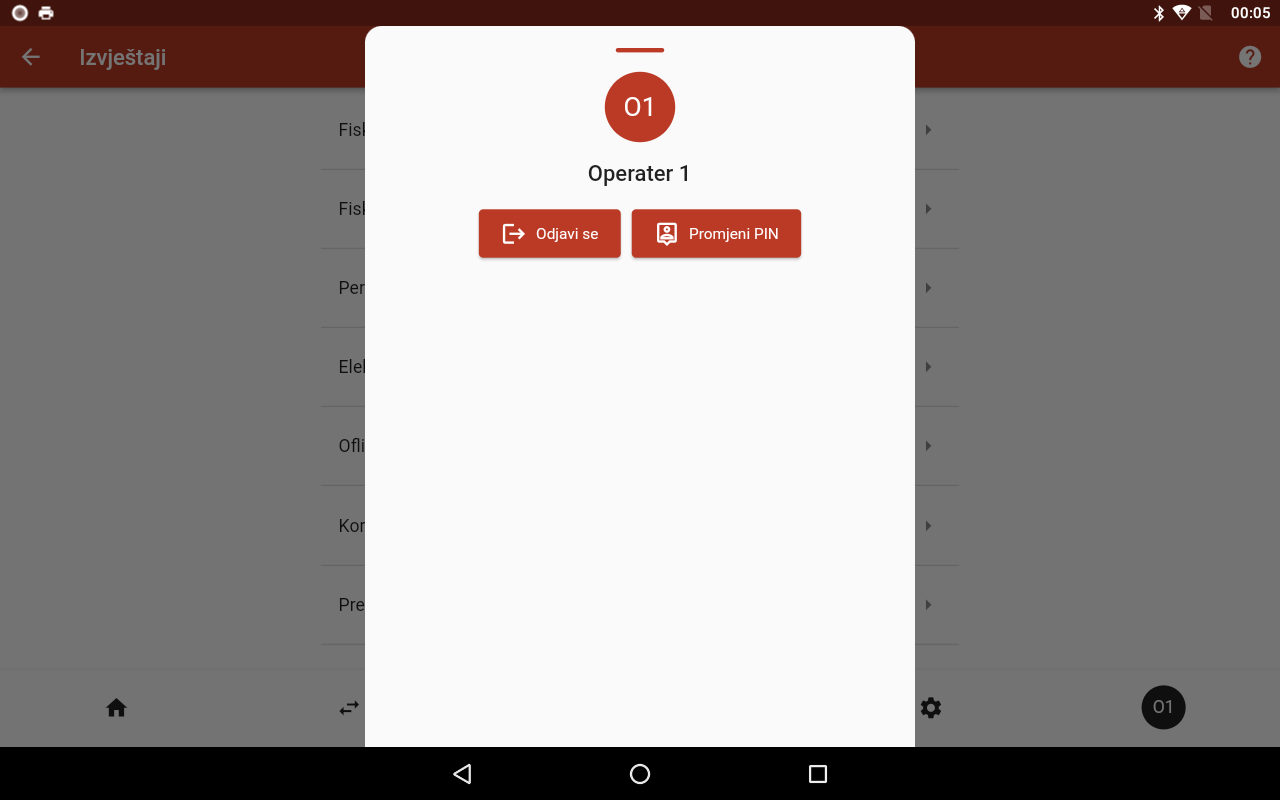
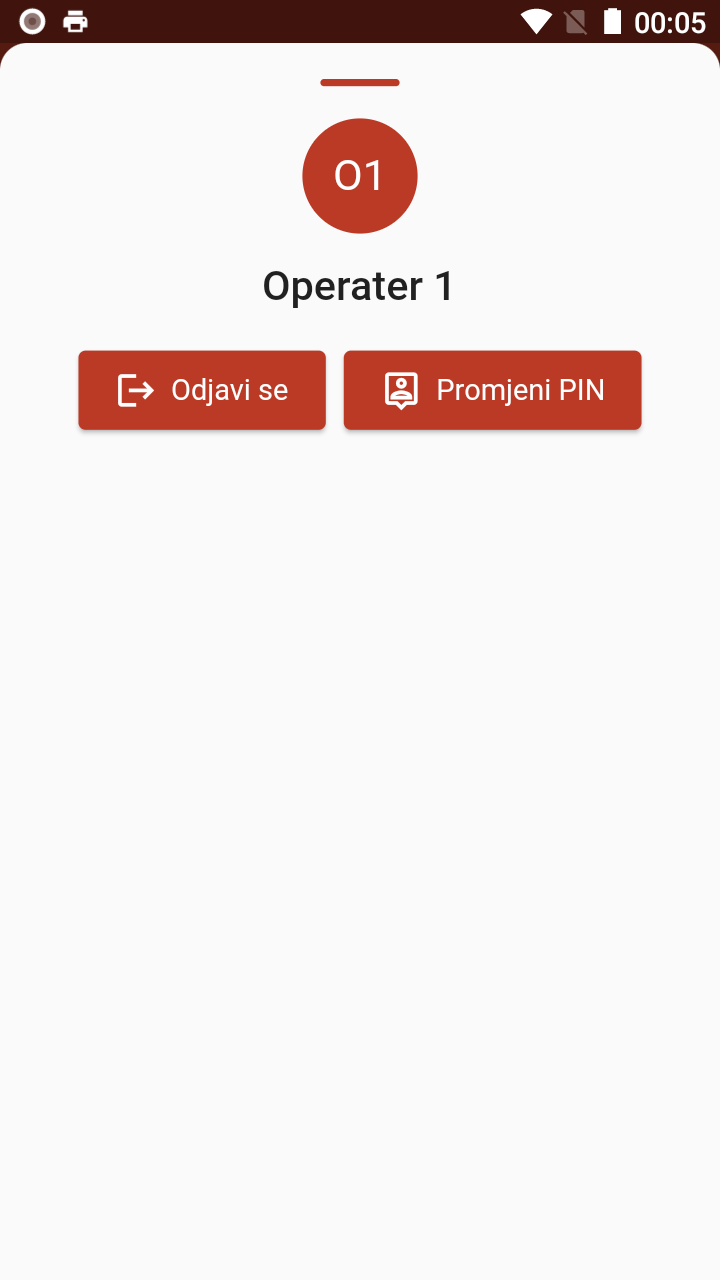
Na vrhu stranice nalaze se ime prijavljenog operatera i dugmad:
- Odjavi se - odjava trenutnog operatera i povratak na ekran za prijavu operatera.
- Promijeni PIN - promjena PIN koda prijavljenog operatera. Ovo i prethodno dugme se ne prikazuju ukoliko je uključena opcija “Automatsko logovanje”.
- Podrška - prijava problema podršci (nije dostupno na Cloud POS-u). U polje “Opis problema (opciono)” upisuje se šta je rađeno i koja se poruka pojavila, a pritiskom na “Pošalji” prijava se šalje zajedno sa podacima sa uređaja. Slanje može da potraje nekoliko minuta, a na kraju se prikazuje potvrda da je prijava proslijeđena.
- Osvježi - preuzimanje podešavanja uređaja,
promocija, artikala, kategorija i komitenata sa servera (isto kao
ikonica na ekranu
za prijavu operatera).
- Šta je novo - spisak izmjena po verzijama aplikacije, na jeziku koji se koristi u aplikaciji.
- Uputstvo - otvara ovo korisničko uputstvo.
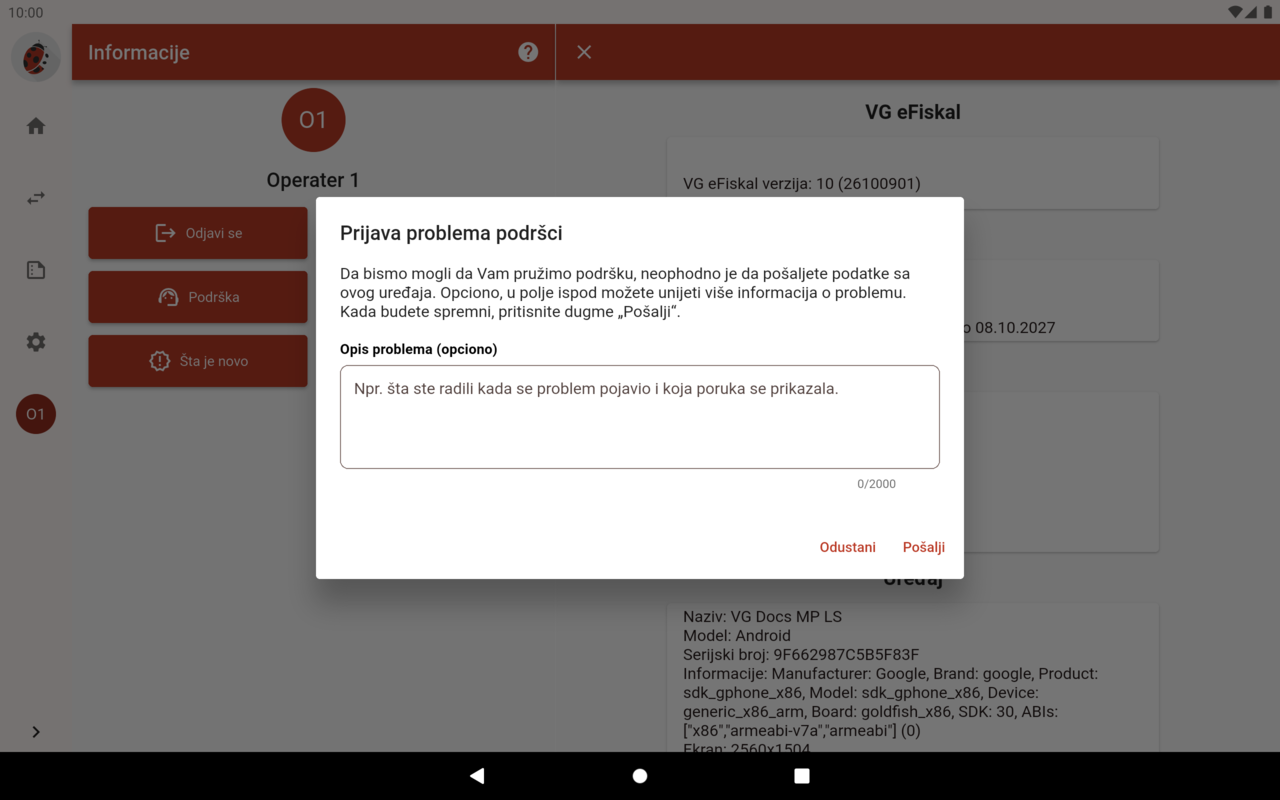
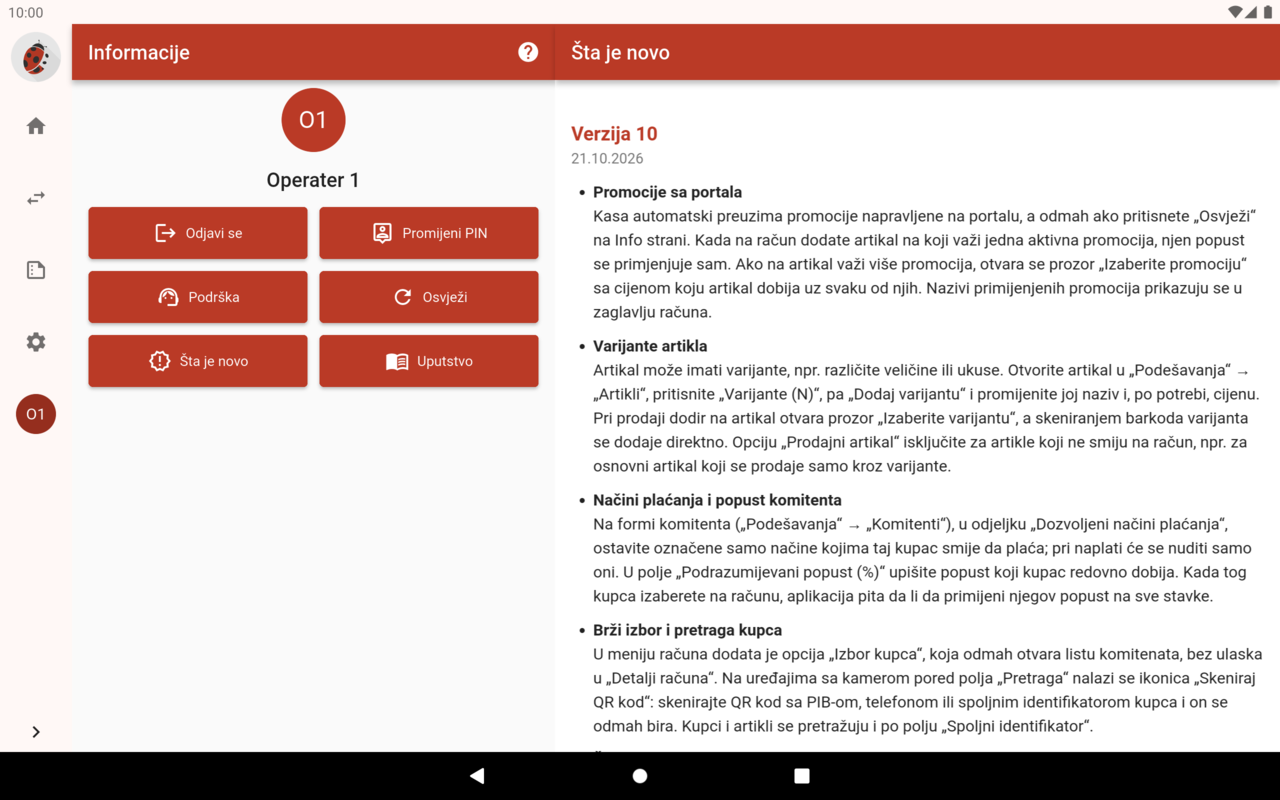
U nastavku stranice nalaze se informacije o verziji aplikacije (i, ukoliko su zadate, minimalnoj dozvoljenoj i minimalnoj preporučenoj verziji), licenci (vlasnik licence, licence i period važenja), sertifikatu (vlasnik, PIB, period važenja, okruženje, kod poslovne jedinice i kod ENU-a) i uređaju (naziv, model, serijski broj i ostali tehnički podaci).
Tokom rada sistema mogu se pojaviti dodatna obavještenja koja su bitna za funkcionisanje sistema. U tom slučaju se na krugu sa inicijalima operatera u glavnom meniju pojavljuje broj u krugu. Broj označava koliko obavještenja postoji, dok boja kruga označava njihovu bitnost:


- plavi krug - postoji novo opšte obavještenje (funkcionisanje sistema nije ugroženo)
- narandžasti krug - postoji upozorenje na koje korisnik treba da obrati pažnju i riješi problem kako bi sistem funkcionisao bez zastoja
- crveni krug - postoji kritično upozorenje i korisnik mora da riješi navedeni problem prije nego što nastavi sa fiskalizacijom
Može se desiti da postoji više obavještenja različitog nivoa kritičnosti — u tom slučaju boja kruga odgovara obavještenju sa najvišim nivoom kritičnosti. Obavještenja se na ovoj stranici prikazuju u sekcijama “Kritične greške”, “Upozorenja” i “Informacije”.
Informacije (plavi krug):
- “Dostupna je nova verzija aplikacije” - na Android uređajima na stranici se pojavljuje dugme “Preuzmi” koje otvara aplikaciju VG Start za ažuriranje; preporuka je da se nova verzija uvijek preuzme.
Upozorenja (narandžasti krug):
- Baterija je skoro prazna — neophodno je napuniti bateriju.
- Slobodan prostor na disku je ispod 100 MB — potrebno je osloboditi dodatni prostor.
- Licenca za korišćenje rješenja ističe za manje od 30 dana — neophodno je obnoviti licencu.
- Sertifikat ističe za manje od 30 dana — neophodno je obnoviti sertifikat.
- Vrijeme na uređaju se razlikuje od vremena na serveru za više od 5 minuta — potrebno je podesiti ispravan datum i vrijeme na uređaju.
- Uređaj nije bio povezan na Poresku upravu duže od 7 dana — neophodno je povezati uređaj na internet.
- Verzija aplikacije je starija od preporučene — preporučuje se ažuriranje aplikacije.
Kritične greške (crveni krug):
- Baterija je skoro prazna i dalja fiskalizacija računa nije moguća — neophodno je napuniti bateriju.
- Slobodan prostor na disku je ispod dozvoljenog minimuma i dalja fiskalizacija računa nije moguća — potrebno je osloboditi dodatni prostor.
- Licenca za korišćenje rješenja je istekla i dalje korišćenje programa nije moguće — neophodno je obnoviti licencu.
- Sertifikat je istekao i dalja fiskalizacija računa nije moguća — neophodno je obnoviti sertifikat.
- Vrijeme na uređaju se razlikuje od vremena na serveru za više od 15 minuta — potrebno je podesiti ispravan datum i vrijeme na uređaju.
- Uređaj nije bio povezan na Poresku upravu duže od 10 dana i dalja fiskalizacija nije moguća.
- Verzija aplikacije je starija od minimalne dozvoljene i fiskalizacija nije dozvoljena dok se aplikacija ne ažurira.
- Autorizacija uređaja nije uspjela i dalja fiskalizacija računa nije moguća — ovaj problem može da se desi ukoliko je na dva ili više mjesta registrovan uređaj sa istim serijskim brojem.
Kako bi se obezbijedio nesmetan rad aplikacije, neophodno je odmah reagovati na upozorenja i otkloniti navedeni problem. Ukoliko upozorenja prerastu u kritična, dalja fiskalizacija neće biti moguća.
Ukoliko je verzija aplikacije starija od preporučene, prilikom pokretanja i prije fiskalizacije pojavljuje se preporuka da se aplikacija ažurira, a ukoliko je starija od minimalne dozvoljene, fiskalizacija nije moguća dok se aplikacija ne ažurira. Na Android uređajima dugme “Ažuriraj” otvara aplikaciju VG Start.
Podešavanja
Na ovom ekranu se mogu obaviti razna podešavanja kako bi se aplikacija prilagodila potrebama korisnika. Glavne sekcije u podešavanjima su:
- Osnovna podešavanja - podešavanja opštih parametara aplikacije
- Štampa - podešavanja vezana za štampu
- Artikli - održavanje baze artikala i kategorija
- Komitenti - održavanje baze komitenata
- Operateri - pregled operatera, promjena PIN koda i prava pristupa
- Rezervna kopija - pravljenje rezervne kopije podataka i vraćanje podataka iz nje (nije dostupno na Cloud POS-u)
Na uređajima sa širim ekranom sekcije Operateri i Rezervna kopija grupisane su u sekciji “Ostalo”. Pojedine sekcije i opcije se prikazuju samo ukoliko prijavljeni operater ima odgovarajuća prava pristupa i ukoliko su pokrivene aktivnom licencom.
Osnovna podešavanja
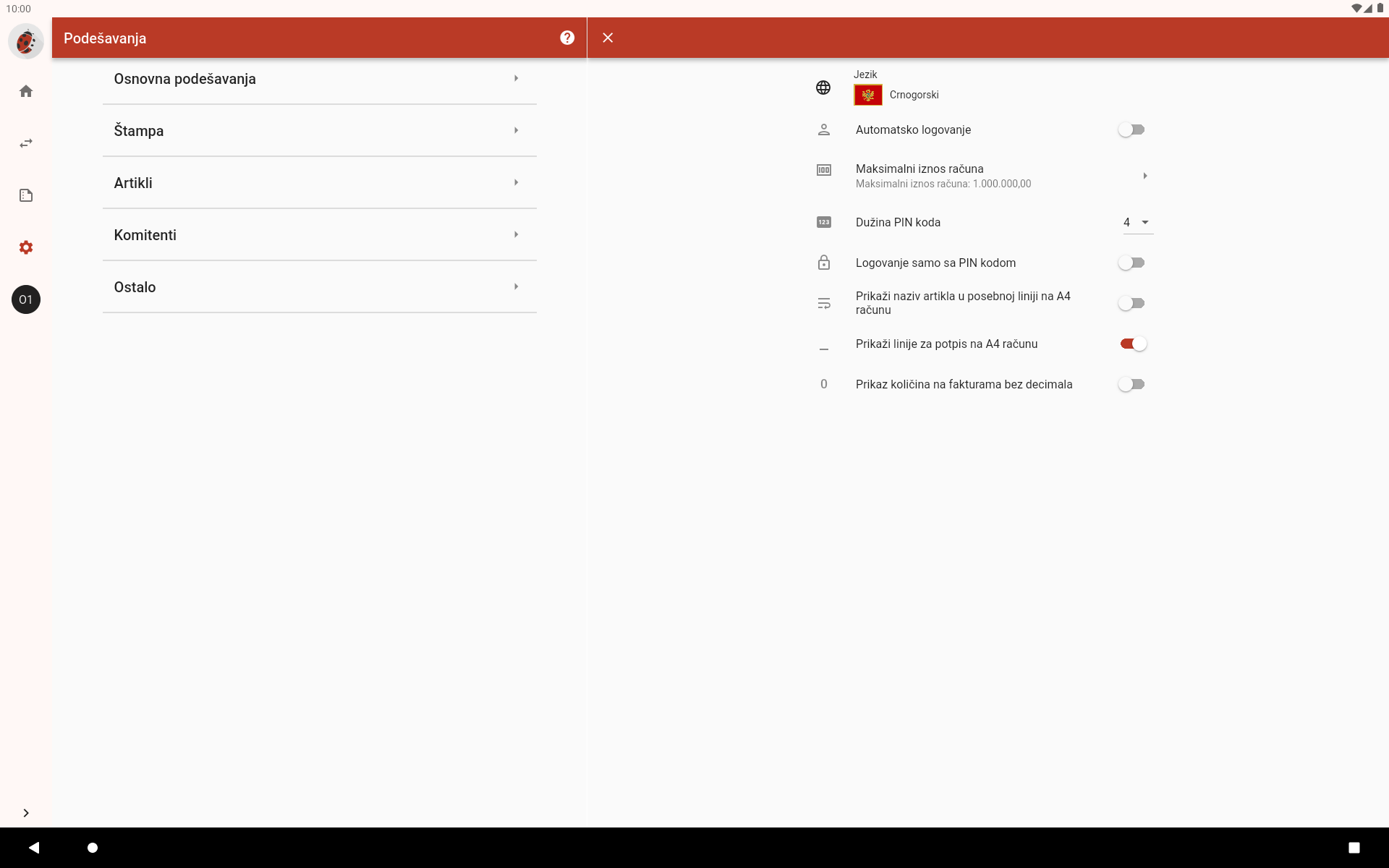
U okviru ove sekcije se podešavaju opšti parametri aplikacije:
- Jezik - izbor jezika aplikacije: crnogorski (latinica i ćirilica), srpski (latinica i ćirilica), albanski, turski, ruski, ukrajinski ili engleski.
- Automatsko logovanje - ukoliko je uključeno, aplikacija neće zahtijevati PIN kod operatera prilikom pokretanja, a sve akcije se vode na operatera koji je bio prijavljen kada je opcija uključena.
- Maksimalni iznos računa - najveći dozvoljeni iznos pojedinačnog računa; račun čiji je iznos veći neće moći da se izda.
- Dužina PIN koda - dužina PIN koda operatera (od 4 do 10 cifara). Promjenom dužine PIN koda svim operaterima se PIN kod postavlja na početnu vrijednost odgovarajuće dužine. Opcija je dostupna samo administratoru.
- Logovanje samo sa PIN kodom - ukoliko je uključeno, operater se prijavljuje samo unosom svog PIN koda, bez prethodnog izbora operatera sa spiska. Opcija je dostupna samo administratoru.
- Prikaži linije za potpis na A4 računu - ukoliko je uključeno, na računu u A4 formatu štampaju se linije za potpis.
- Prikaži naziv artikla u posebnoj liniji na A4 računu - naziv artikla se na fakturi štampa u posebnom redu, iznad ostalih podataka o stavci.
- Prikaz količina na fakturama bez decimala - količine se na fakturama prikazuju kao cijeli brojevi.
Štampa
U okviru ove sekcije se podešavaju parametri vezani za štampanje računa i izvještaja. U veleprodajnom režimu računi i izvještaji se uvijek štampaju u A4 formatu, a štampa se prepušta operativnom sistemu:
- Podešavanje štampača:
- Broj štampača - izbor jednog od pet štampača (“Štampač 1” do “Štampač 5”) čija se podešavanja mijenjaju; koji štampač se koristi za koju namjenu određuje se opcijom “Namjena štampača” (nije dostupno na Cloud POS-u).
- Izbor štampača - pritiskom na strelicu sa desne strane otvara se spisak dostupnih štampača. Na PC računarima je dostupan i virtuelni štampač “Save PDF to file” koji umjesto štampe snima račun u PDF fajl; folder u koji se fajlovi snimaju bira se opcijom “Folder za snimanje PDF fajlova”. Na Cloud POS-u se bira između “PDF” i “USB”, a za USB se u polju “USB štampač” bira štampač povezan na računar.
- Tip štampača - u veleprodajnom režimu dostupan je samo tip System (štampanje se prepušta operativnom sistemu).
- Namjena štampača - ukoliko je na uređaj povezano više štampača, ovdje se određuje koji štampač se koristi za štampanje računa, platnih listića i izvještaja (nije dostupno na Cloud POS-u).
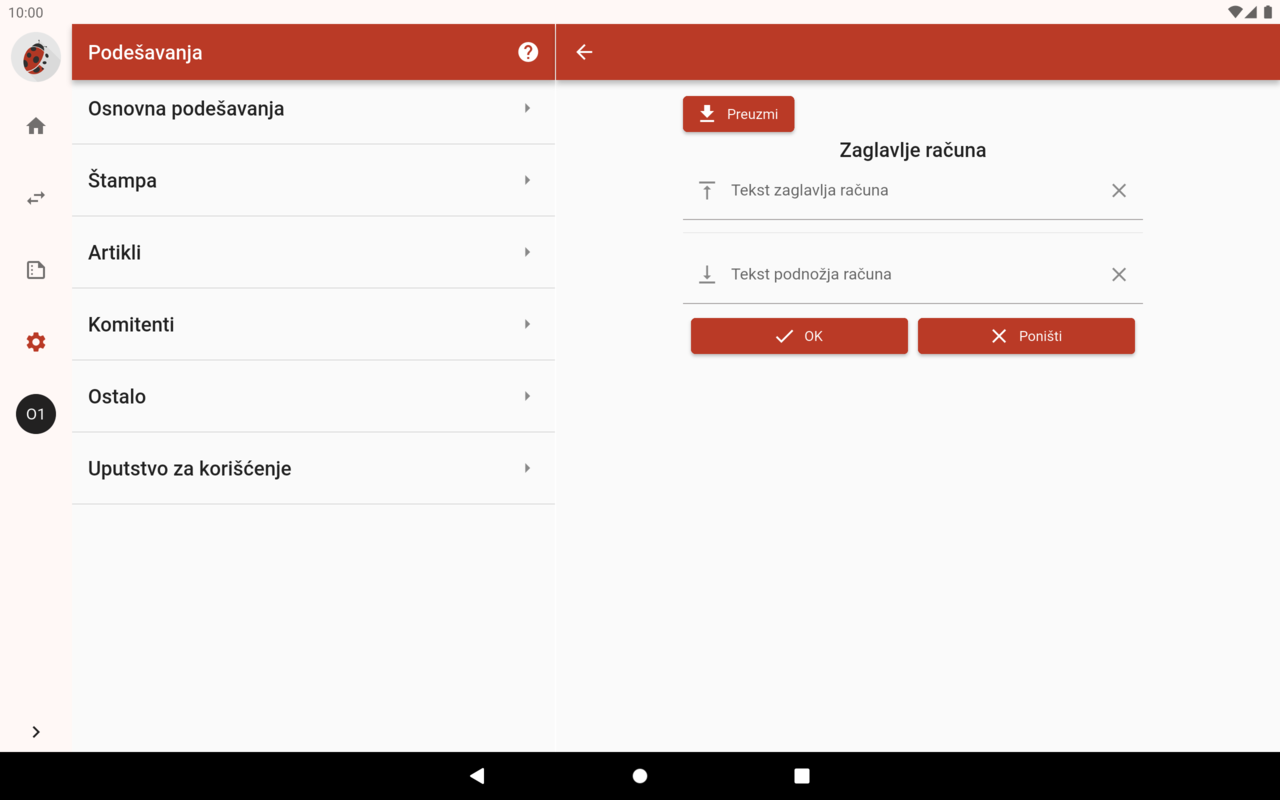
- Zaglavlje računa - “Tekst zaglavlja računa” i “Tekst podnožja računa”, koji se štampaju na početku odnosno na kraju računa. Pritiskom na dugme “Preuzmi” ovi tekstovi se preuzimaju sa VG Portala, gdje se mogu podesiti tekst i slika zaglavlja i podnožja.
Artikli
U okviru ove sekcije se održavaju baza artikala i kategorija i pregledaju poreske stope:
- Dodaj/Izmijeni - održavanje baze artikala
- Kategorije - održavanje kategorija artikala
- Poreske stope - pregled poreskih stopa
Ažuriranje baze artikala
Izborom opcije “Dodaj/Izmijeni” otvara se ekran sa artiklima koji se trenutno nalaze u bazi, na kome je moguće dodavanje novih artikala, izmjena postojećih, kao i sinhronizacija baze između VG Portala i uređaja.
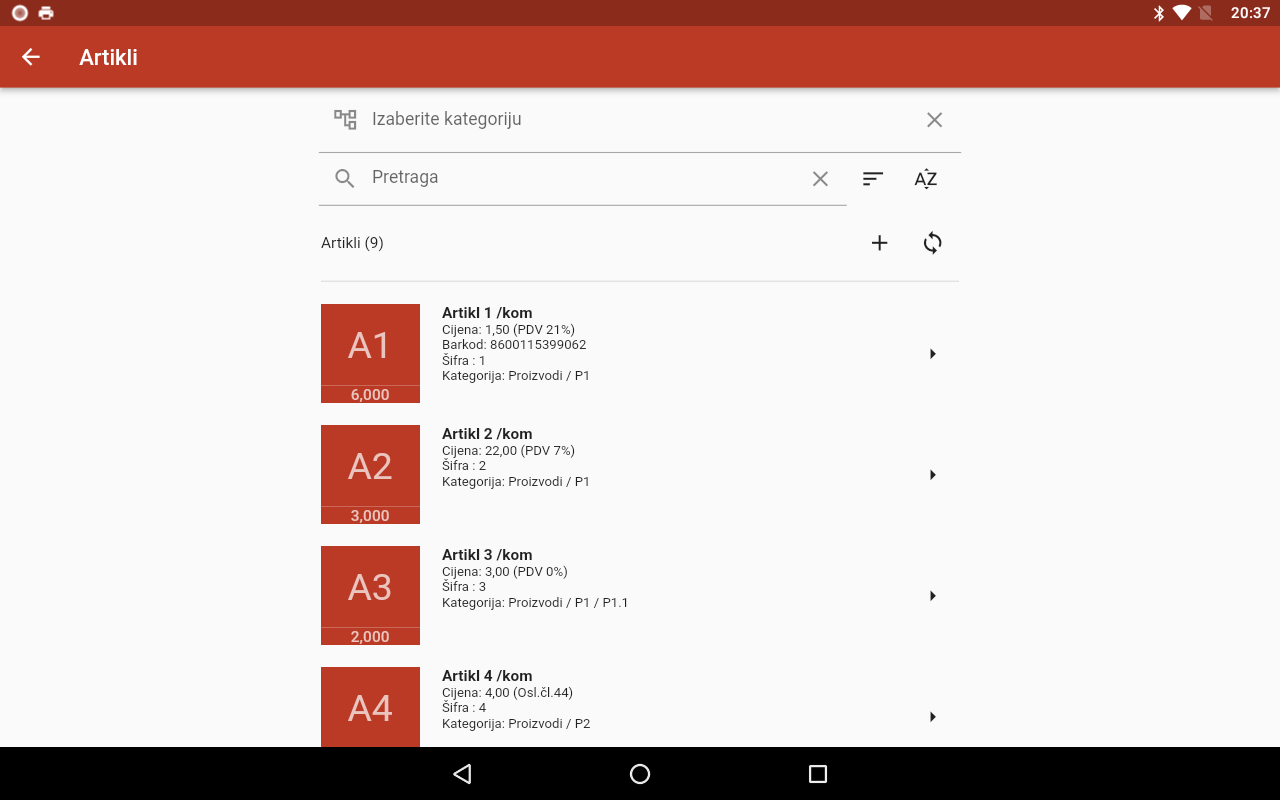
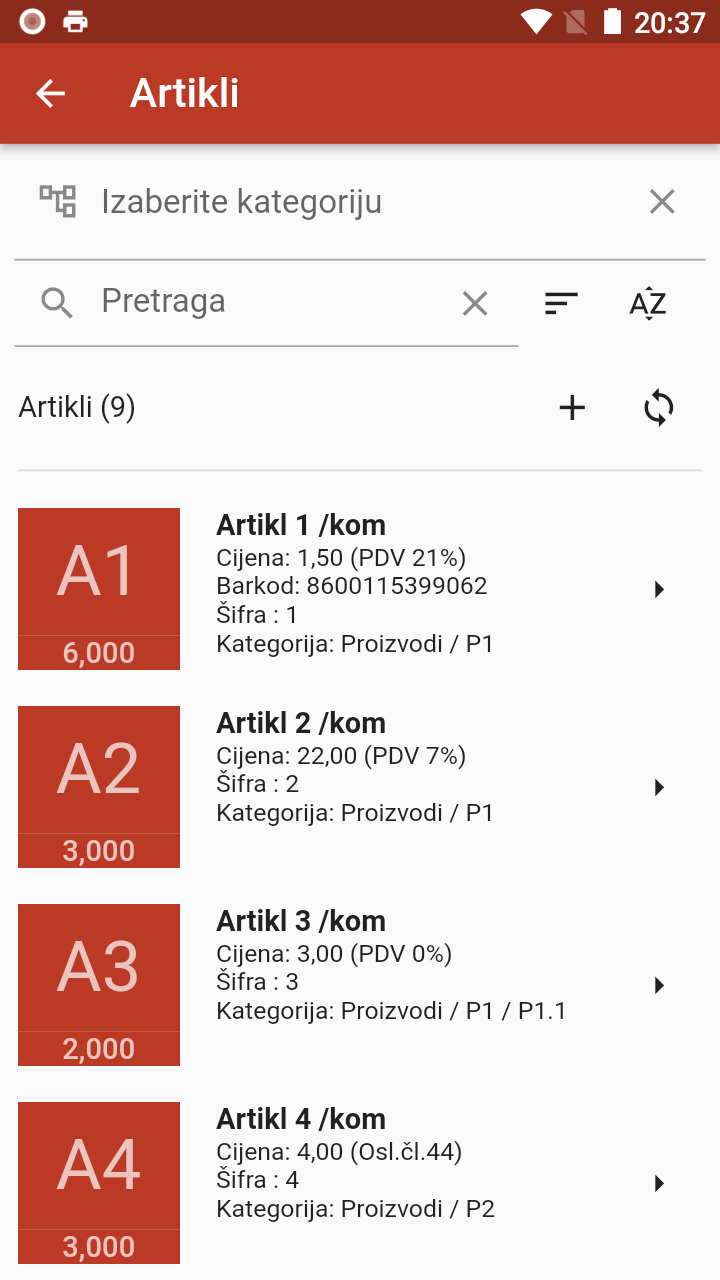
U polje “Pretraga” na vrhu ekrana može se unijeti dio naziva
ili početak šifre, barkoda ili spoljnog identifikatora artikla i
aplikacija će prikazati samo artikle koji odgovaraju zadatom
kriterijumu. Pritiskom na ikonice sa desne strane polja “Pretraga”
( )
artikli se ređaju po šifri odnosno po nazivu, u rastućem ili
opadajućem redoslijedu, a pritiskom na ikonicu stabla prikazuju se
samo artikli izabrane kategorije.
)
artikli se ređaju po šifri odnosno po nazivu, u rastućem ili
opadajućem redoslijedu, a pritiskom na ikonicu stabla prikazuju se
samo artikli izabrane kategorije.
Pritiskom na ikonicu plus ( ) otvara se ekran za unos novog artikla, a pritiskom
na ikonicu za sinhronizaciju (
) otvara se ekran za unos novog artikla, a pritiskom
na ikonicu za sinhronizaciju ( ) otvaraju se sljedeće opcije:
- Preuzmi izmjene - prenos izmjena baze artikala sa VG Portala na uređaj, napravljenih nakon posljednjeg preuzimanja.
- Preuzmi sve - prenos kompletne baze artikala sa VG Portala na uređaj.
- Obriši sa uređaja - brisanje cijele baze artikala na uređaju.
- Pošalji sve na server - prenos cjelokupne baze artikala na server.
Pritiskom na pojedinačni artikal otvara se ekran za izmjenu njegovih podataka. Svaka izmjena baze artikala napravljena na uređaju automatski se prenosi na VG Portal.

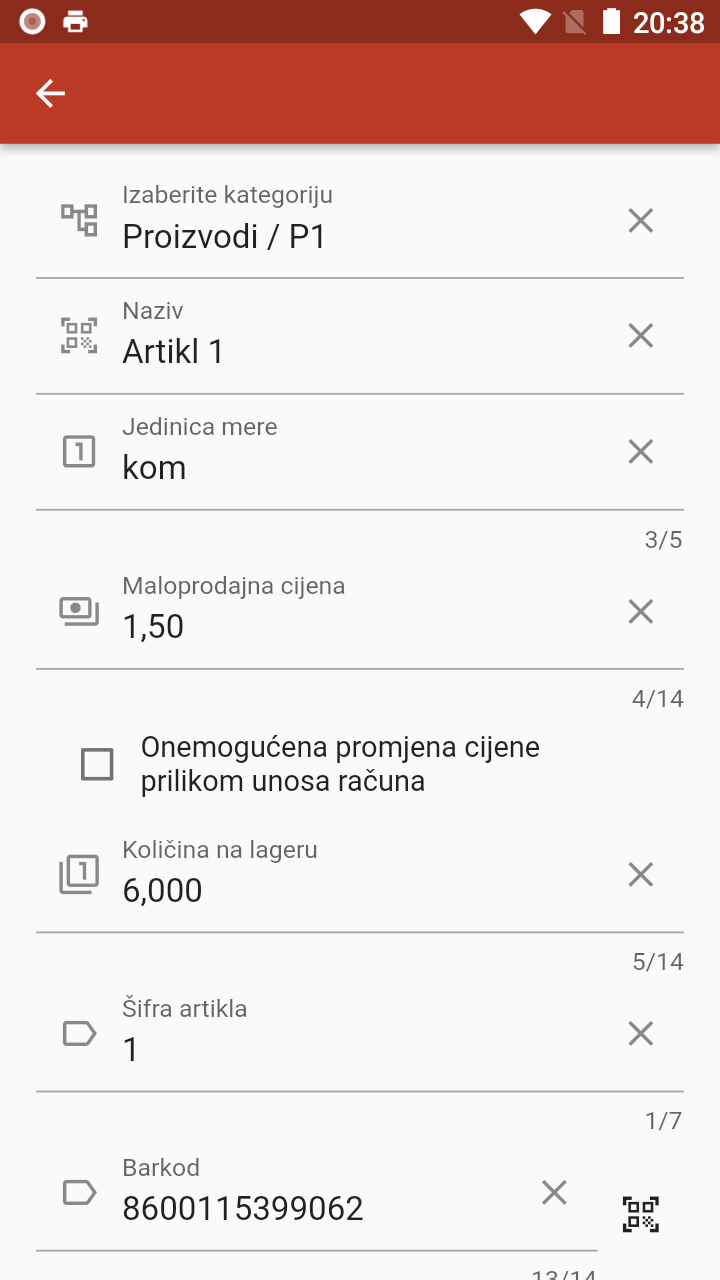
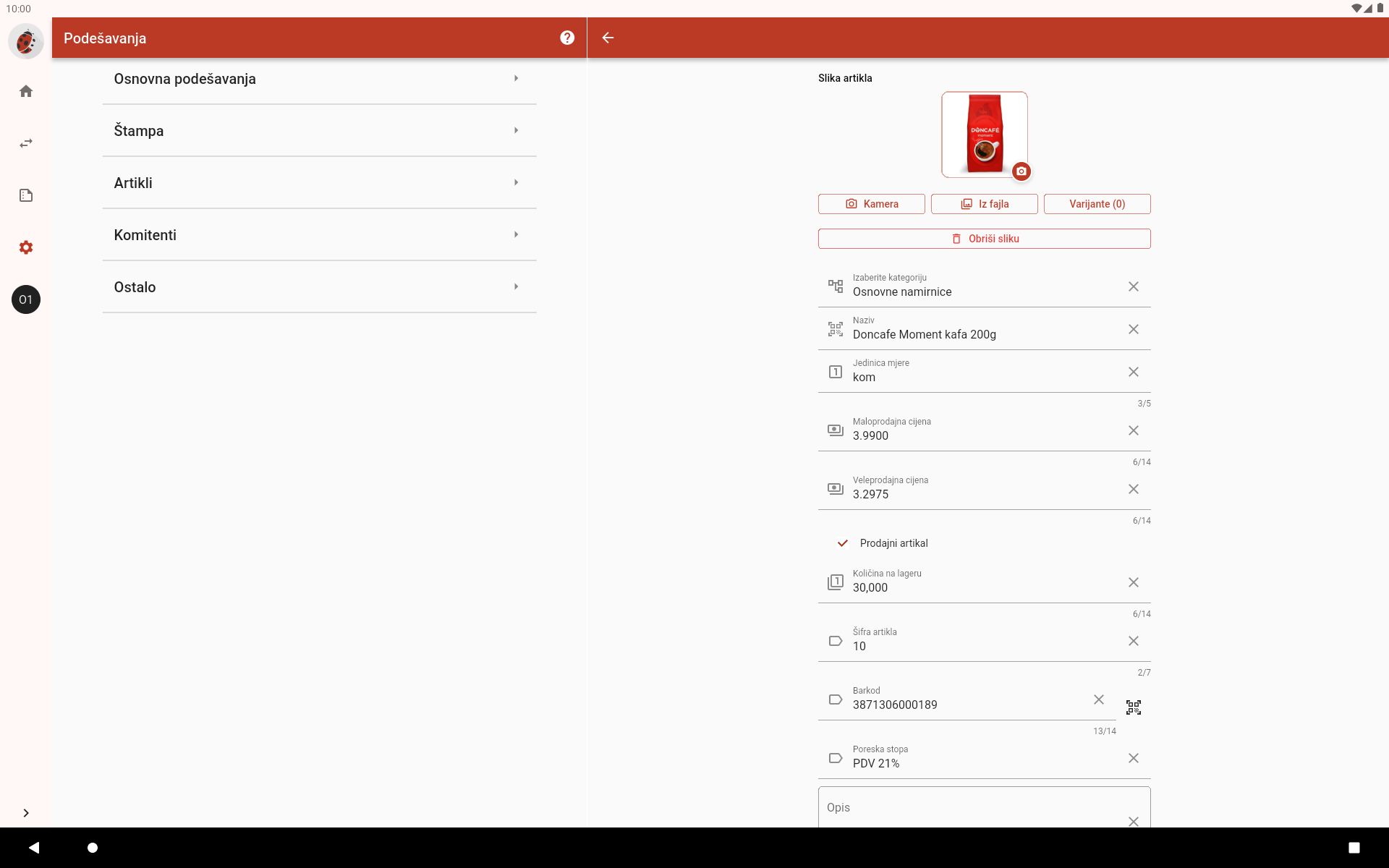
Na ovom ekranu je moguće unijeti sljedeće podatke:
- Slika artikla - slika artikla, koja se unosi kamerom (“Kamera”) ili izborom fajla (“Iz fajla”), a briše se dugmetom “Obriši sliku”; prikazuje se na spiskovima artikala.
- Varijante - dugmetom “Varijante (N)” otvara se spisak varijanti artikla (npr. različitih veličina ili ukusa), a dugmetom “Dodaj varijantu” dodaje nova varijanta, kojoj se mijenjaju naziv i, po potrebi, cijena. Prilikom prodaje artikla sa varijantama otvara se prozor “Izaberite varijantu”, a skeniranjem barkoda varijante ona se direktno dodaje na račun. Artikal koji ima varijante nije moguće obrisati.
- Izaberite kategoriju - kategorija kojoj artikal pripada.
- Naziv - naziv artikla.
- Jedinica mjere - jedinica mjere artikla.
- Maloprodajna cijena - cijena artikla sa PDV-om.
- Veleprodajna cijena - cijena artikla bez PDV-a.
- Prodajni artikal - ukoliko je isključeno, artikal se ne može dodati na račun (npr. osnovni artikal koji se prodaje samo kroz varijante).
- Količina na lageru - trenutno stanje artikla na lageru.
- Šifra artikla - šifra koju određuje korisnik i koja se unosi prilikom unosa računa; aplikacija nudi prvu sljedeću slobodnu šifru.
- Spoljni identifikator - identifikator artikla iz spoljnog sistema (samo za čitanje; prikazuje se samo ukoliko je popunjen).
- Barkod - barkod artikla, koji se može unijeti i skeniranjem kamerom.
- Poreska stopa - poreska stopa po kojoj je artikal oporezovan.
- Opis - dodatni opis artikla.
- Izaberite boju - boja artikla koja se koristi na spiskovima artikala.
Ažuriranje kategorija artikala
Izborom opcije “Kategorije” ažuriraju se kategorije artikala. Kategorije grupišu artikle u logičke cjeline, radi lakšeg pronalaženja i izvještavanja po kategorijama, i mogu imati do tri nivoa hijerarhije (osnovna kategorija / potkategorija / potkategorija drugog nivoa).
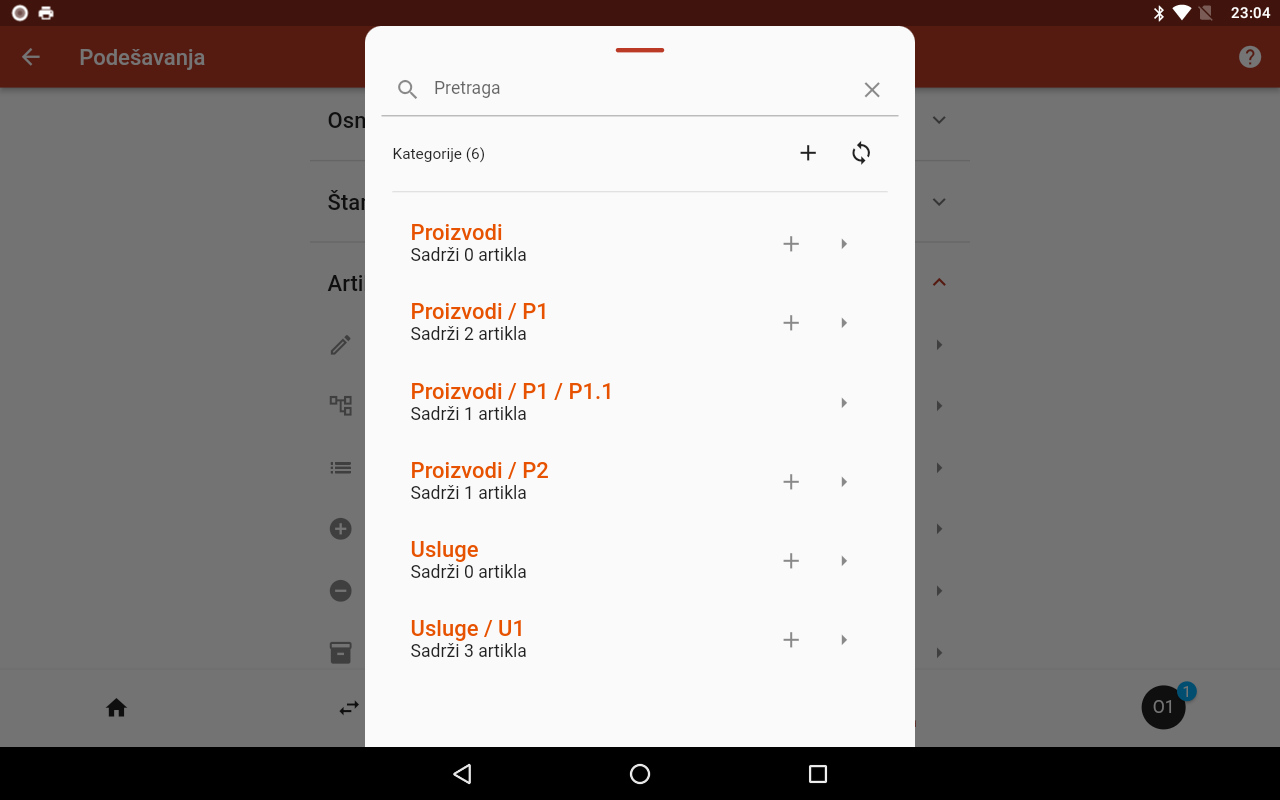
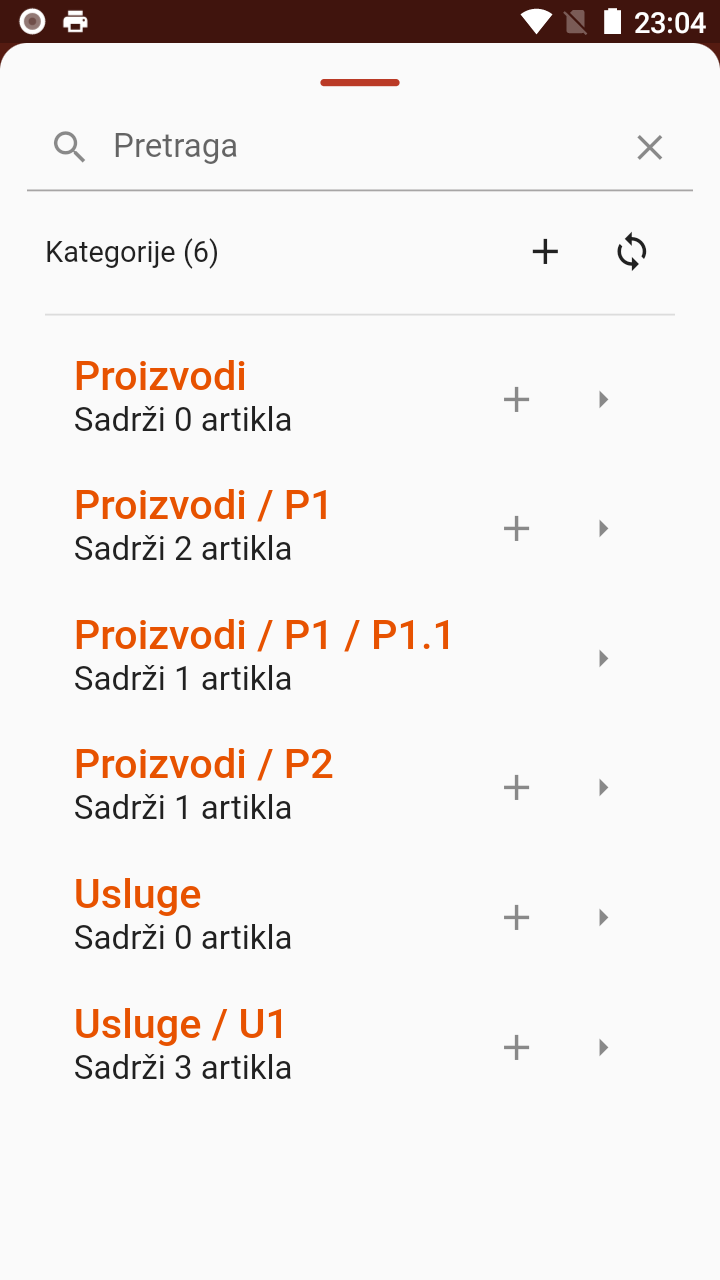
U polje “Pretraga” na vrhu ekrana unosi se dio naziva
kategorije. Pritiskom na ikonicu za sinhronizaciju () otvaraju se iste opcije
sinhronizacije kao kod artikala (“Preuzmi izmjene”, “Preuzmi sve”,
“Obriši sa uređaja”, “Pošalji sve na server”).
Pritiskom na ikonicu plus () na vrhu ekrana otvara se ekran za unos nove
kategorije prvog nivoa, pritiskom na istu ikonicu pored postojeće
kategorije otvara se unos nove potkategorije, a pritiskom na
postojeću kategoriju otvara se ekran za izmjenu njenih
podataka.
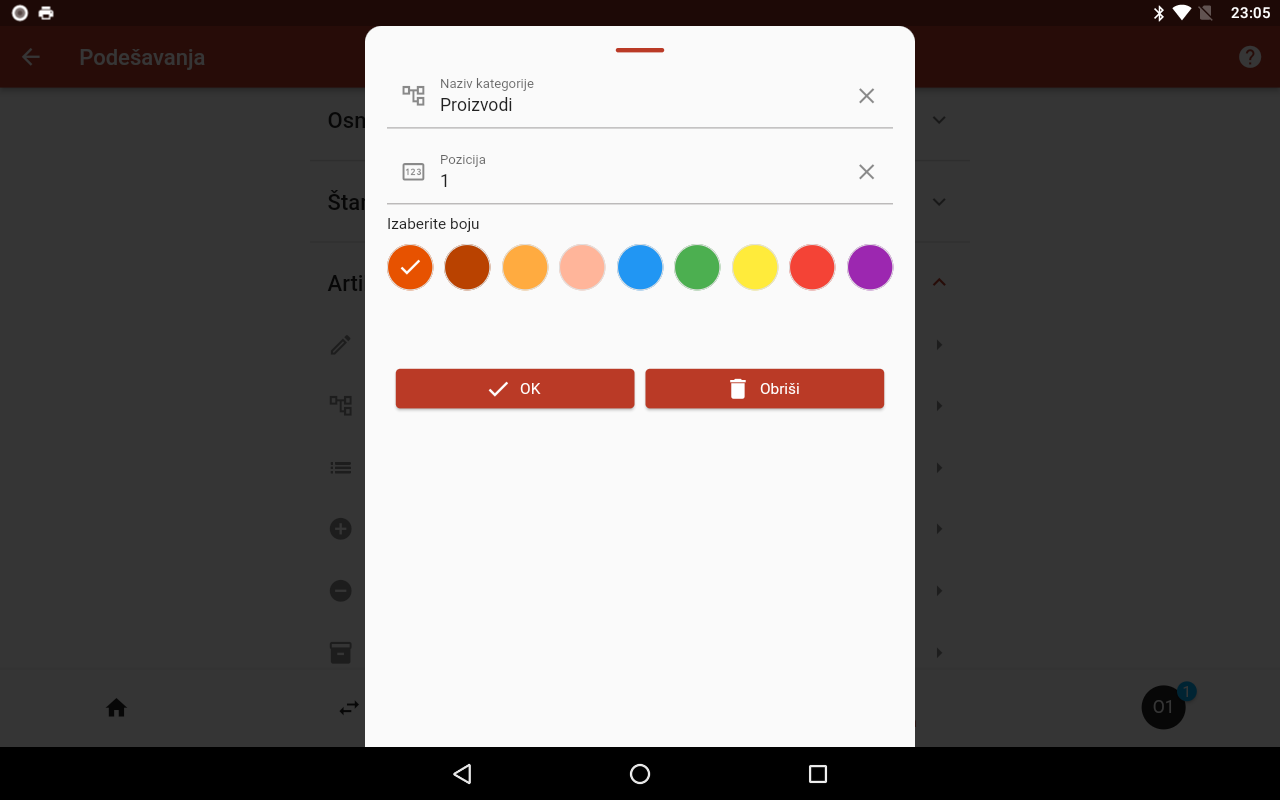
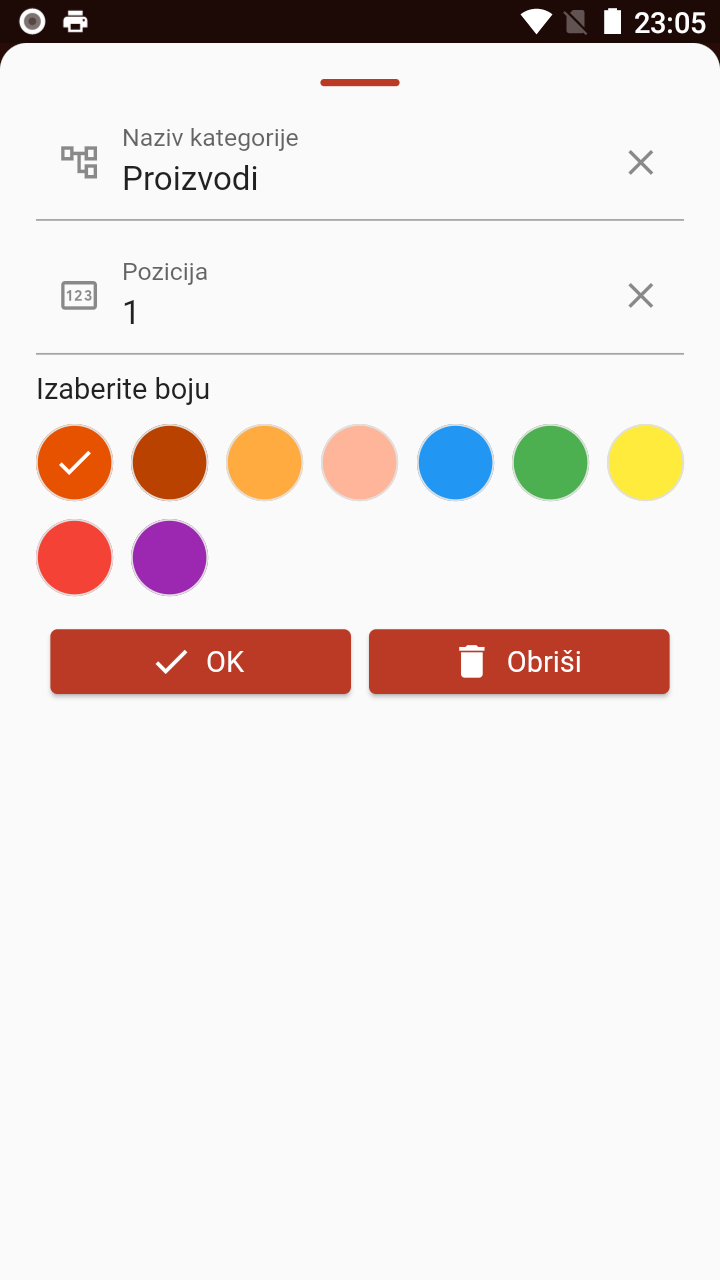
Na ovom ekranu se unose naziv kategorije, pozicija (redni broj) u okviru istog nivoa i boja, a kod potkategorije se prikazuje i kategorija kojoj pripada (polje “Potkategorija od”). Ukoliko se radi o izmjeni postojeće kategorije, pritiskom na dugme “Obriši” kategorija se, nakon potvrde, briše zajedno sa svim svojim potkategorijama, a artikli koji su joj pripadali više ne pripadaju nijednoj kategoriji.
Poreske stope
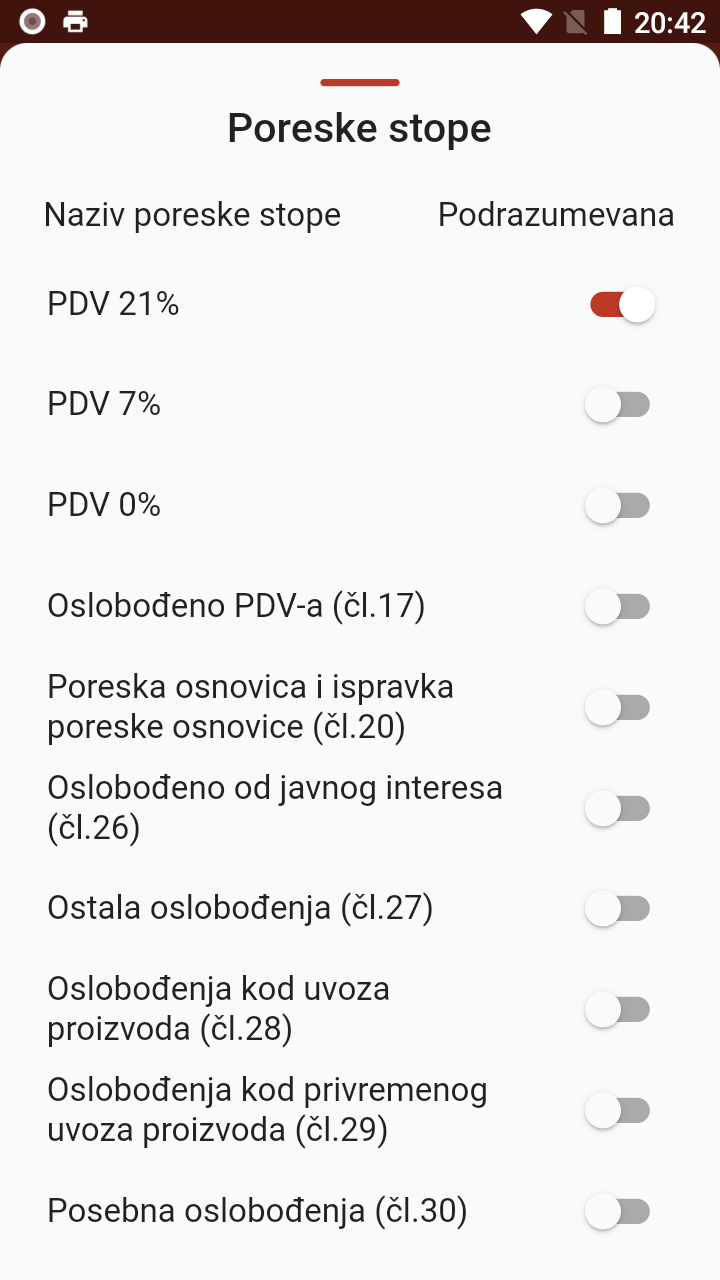
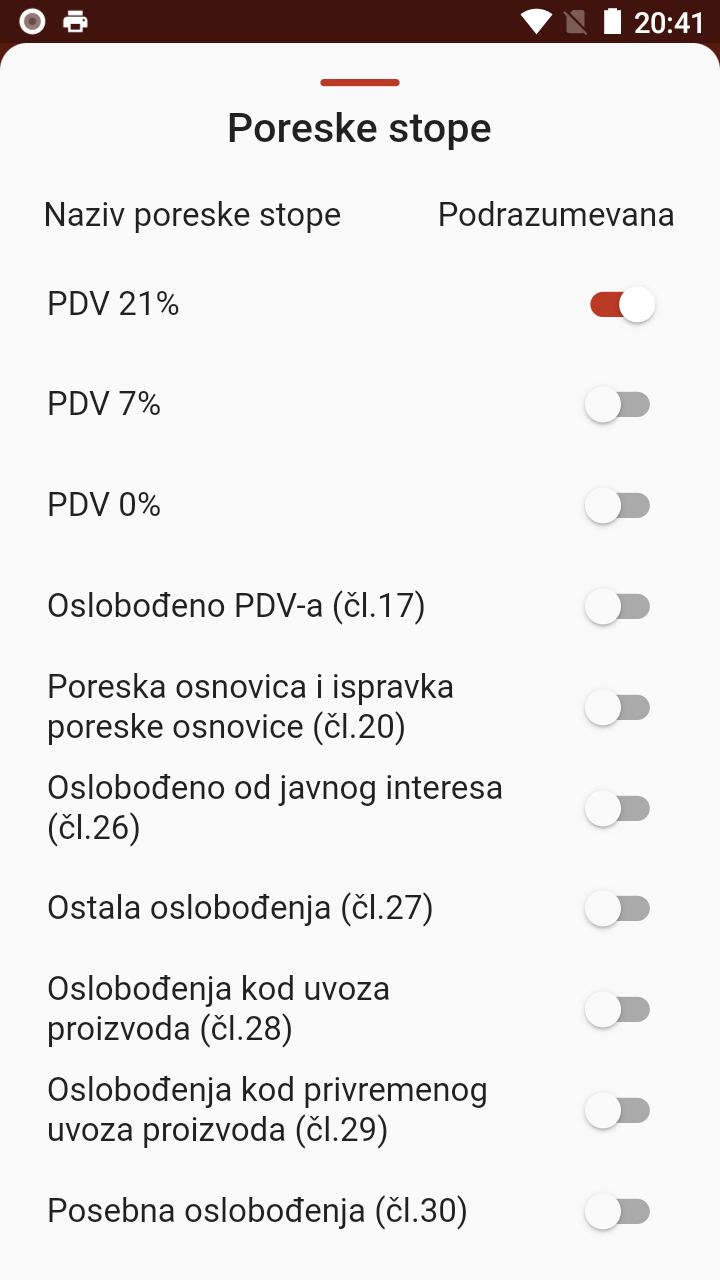
Na ovom ekranu su prikazane sve trenutno važeće poreske stope i osnovi oslobođenja od PDV-a, uz mogućnost da se određena poreska stopa proglasi podrazumijevanom uključivanjem prekidača sa desne strane. Podrazumijevana poreska stopa se automatski bira prilikom unosa novog artikla.
Komitenti
U okviru ove sekcije se ažurira baza komitenata. Izborom opcije “Dodaj/Izmijeni” otvara se ekran sa komitentima koji se trenutno nalaze u bazi, na kome je moguće dodavanje novih komitenata, izmjena postojećih, kao i sinhronizacija baze između VG Portala i uređaja.
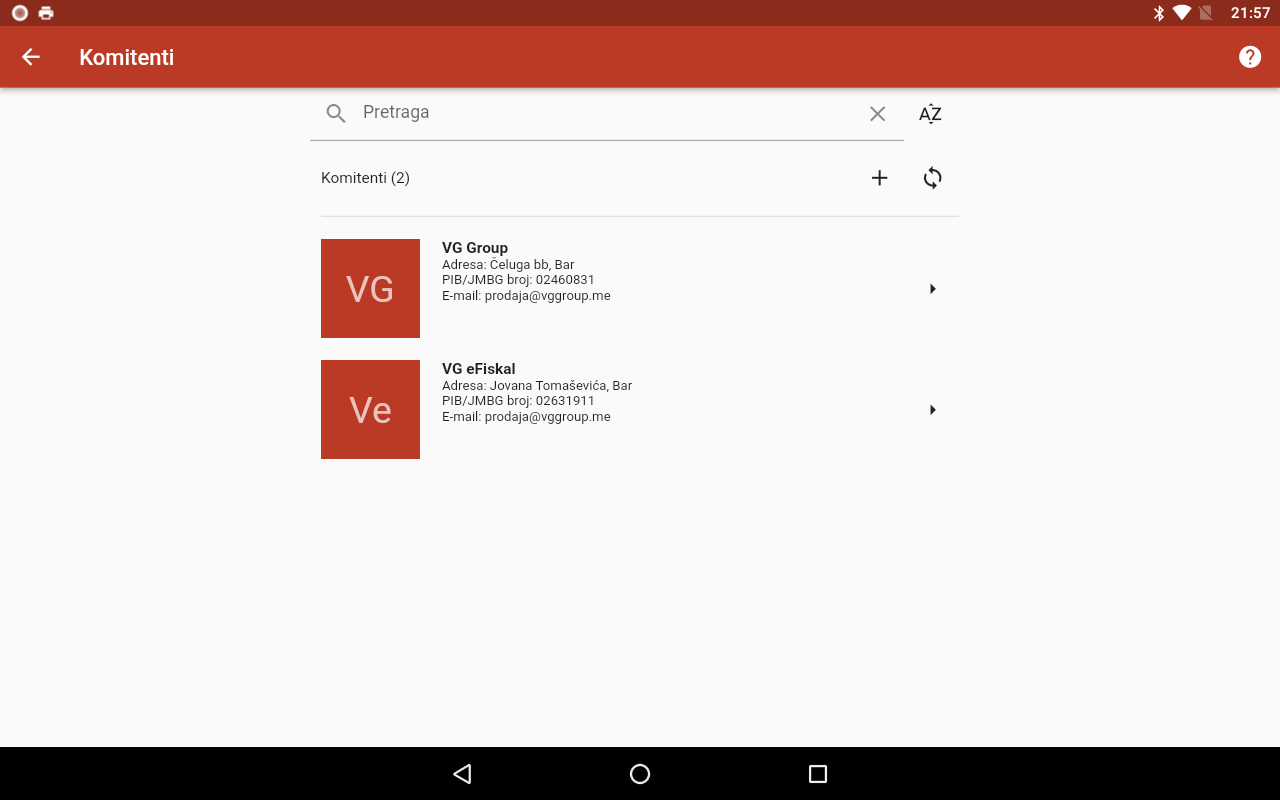
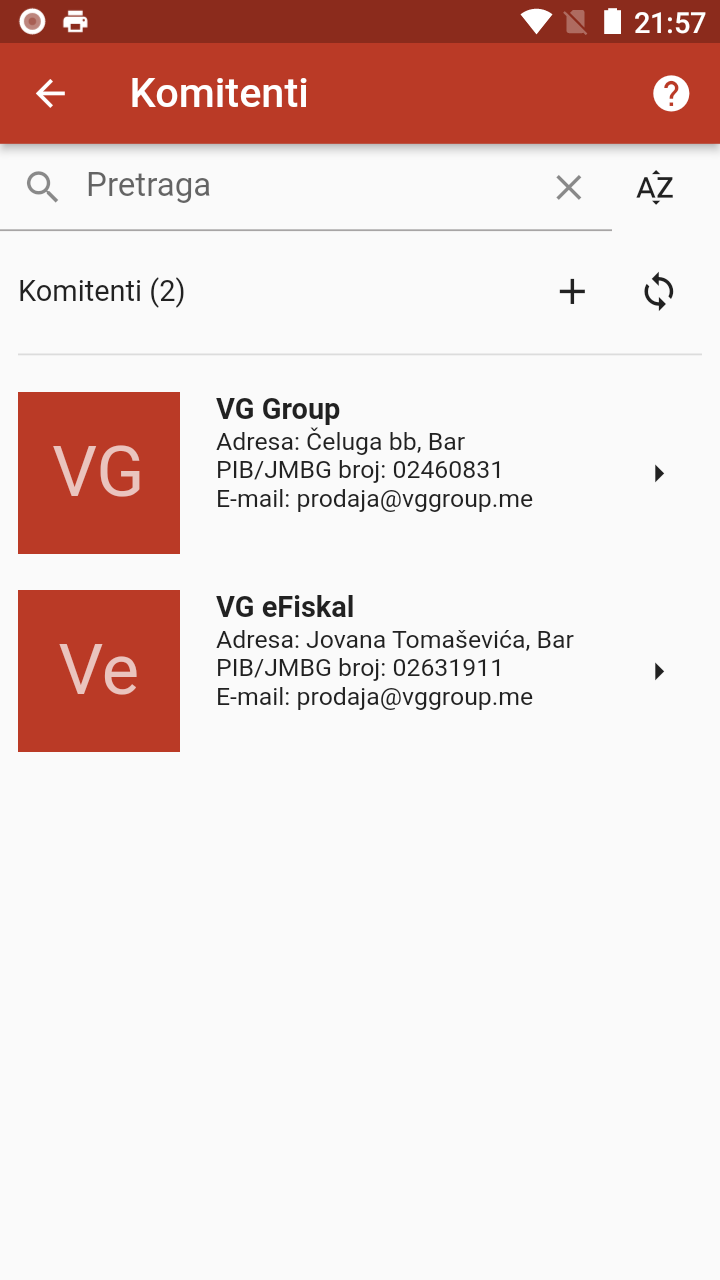
U polje “Pretraga” na vrhu ekrana može se unijeti dio naziva,
PIB-a/JMBG-a, e-mail adrese, broja telefona ili spoljnog
identifikatora komitenta i aplikacija će prikazati samo komitente
koji odgovaraju zadatom kriterijumu. Pritiskom na ikonicu
“Skeniraj QR kod” komitent se pronalazi skeniranjem QR koda sa
PIB-om, brojem telefona ili spoljnim identifikatorom, a pritiskom
na ikonicu sa desne strane polja ( ) komitenti
se ređaju po nazivu u rastućem ili opadajućem redoslijedu. Uz
komitente kojima su ograničeni načini plaćanja prikazuje se
ikonica katanca, a uz komitente koji imaju podrazumijevani popust
njegov procenat.
) komitenti
se ređaju po nazivu u rastućem ili opadajućem redoslijedu. Uz
komitente kojima su ograničeni načini plaćanja prikazuje se
ikonica katanca, a uz komitente koji imaju podrazumijevani popust
njegov procenat.
Pritiskom na ikonicu plus () otvara se ekran za unos novog komitenta, a
pritiskom na ikonicu za sinhronizaciju () otvaraju se iste opcije
sinhronizacije kao kod artikala. Pritiskom na pojedinačnog
komitenta otvara se ekran za izmjenu njegovih podataka. Svaka
izmjena baze komitenata napravljena na uređaju automatski se
prenosi na VG Portal.
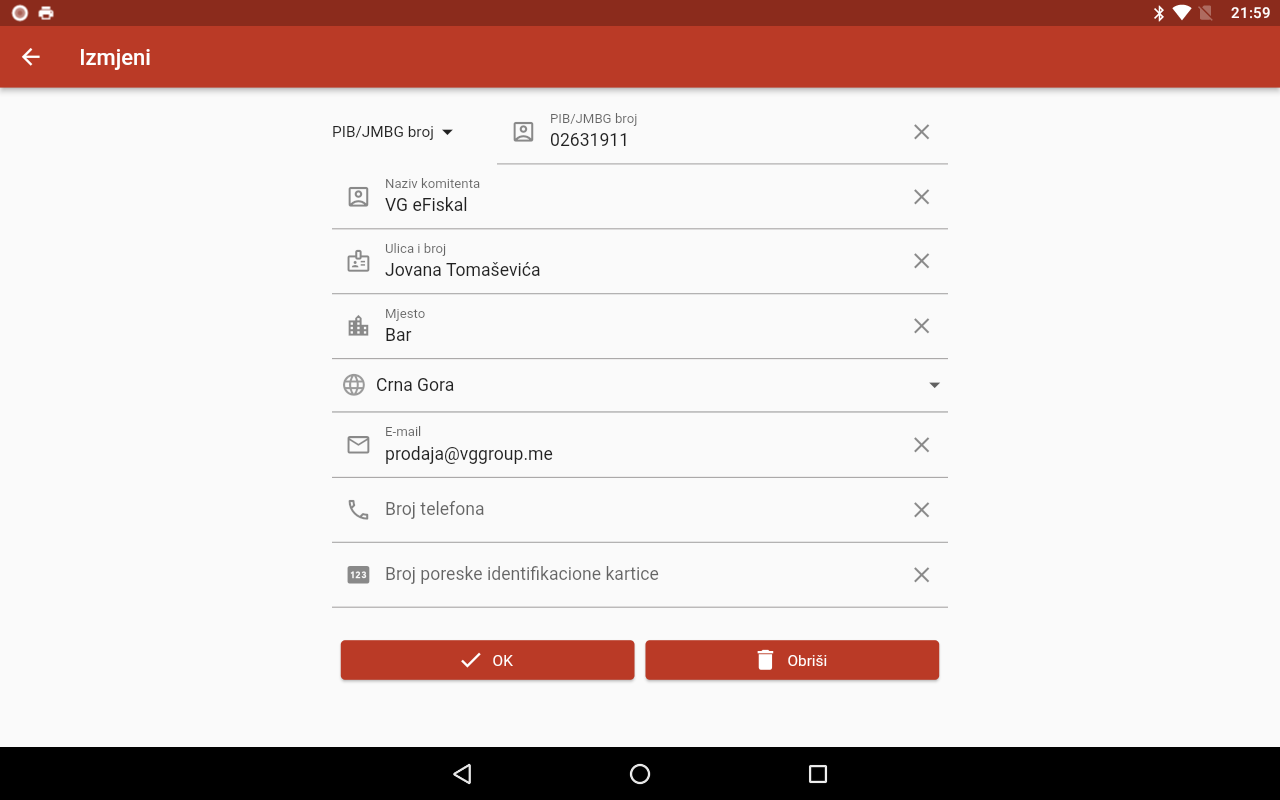
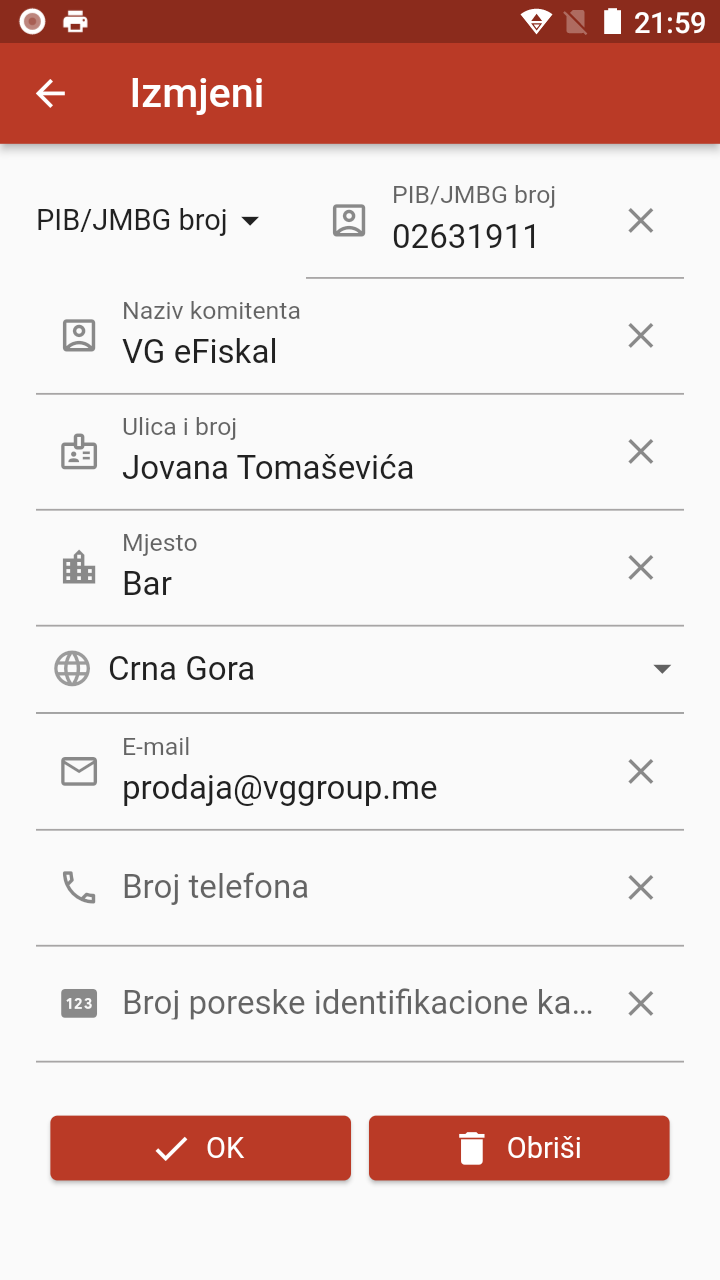
Na ovom ekranu je moguće unijeti sljedeće podatke:
- PIB/JMBG broj - PIB pravnog lica ili JMBG fizičkog lica (obavezno polje).
- PDV broj - PDV broj komitenta.
- Naziv komitenta - naziv komitenta (obavezno polje).
- Ulica i broj i Mjesto - adresa komitenta (obavezna polja).
- Država - država komitenta.
- E-mail - e-mail adresa komitenta, koja se koristi prilikom slanja faktura elektronskom poštom.
- Broj telefona - broj telefona komitenta.
- Broj poreske identifikacione kartice - unosi se u slučaju kupca koji ima poresku identifikacionu karticu (npr. diplomate).
- Spoljni identifikator - identifikator komitenta iz spoljnog sistema (samo za čitanje; prikazuje se samo ukoliko je popunjen).
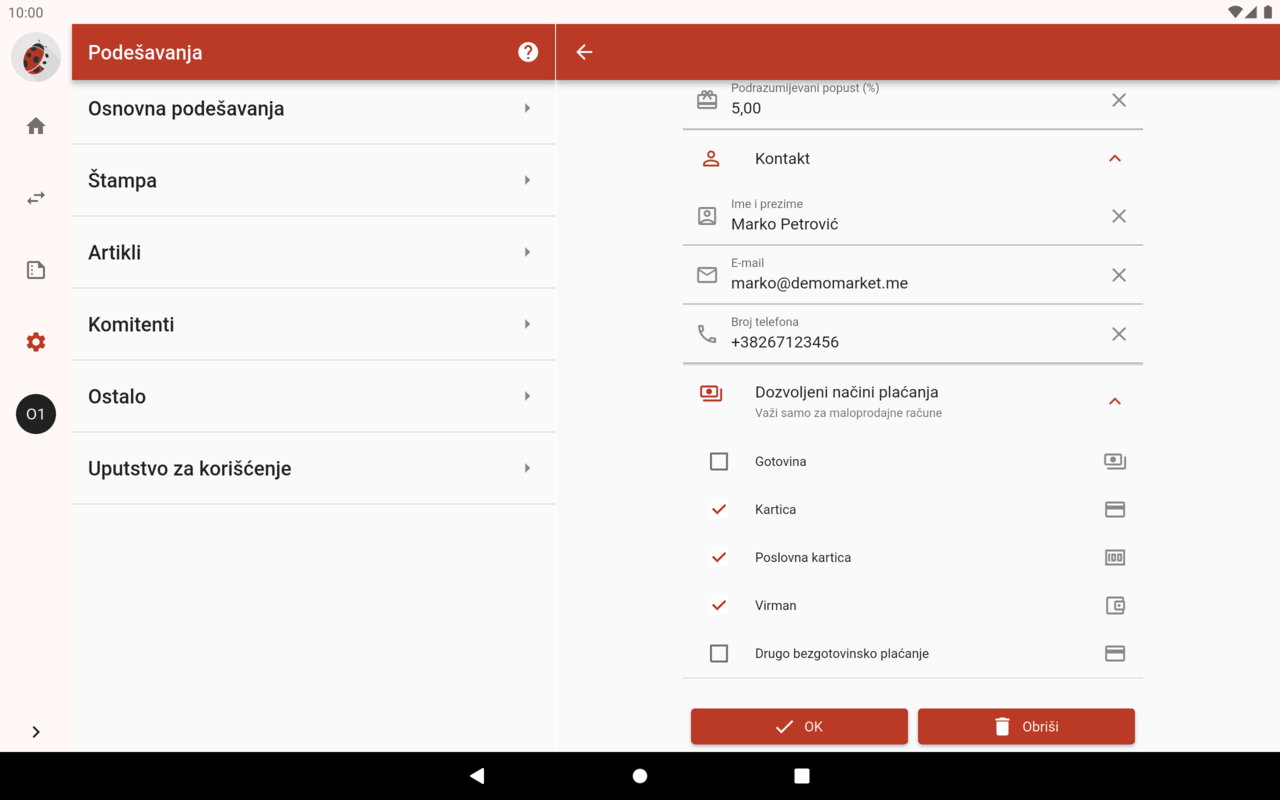
- Podrazumijevani popust (%) - popust koji komitent redovno dobija; kada se komitent izabere na fakturi, aplikacija nudi da se popust primijeni.
- Kontakt - ime i prezime, e-mail i broj telefona kontakt osobe.
- Dozvoljeni načini plaćanja - načini plaćanja kojima komitent smije da plaća; prilikom naplate računa izdatog ovom kupcu nude se samo označeni načini plaćanja. Ograničenje važi samo za maloprodajne račune, a pored načina plaćanja označenih ovdje prikazuju se i oni koji su za komitenta podešeni na VG Portalu.
Operateri
Na ovom ekranu su prikazani svi operateri registrovani na uređaju. Operateri se dodaju na VG Portalu, a sekcija je dostupna samo administratoru. Na uređajima sa užim ekranom spisak operatera se otvara opcijom “Izmijeni”.
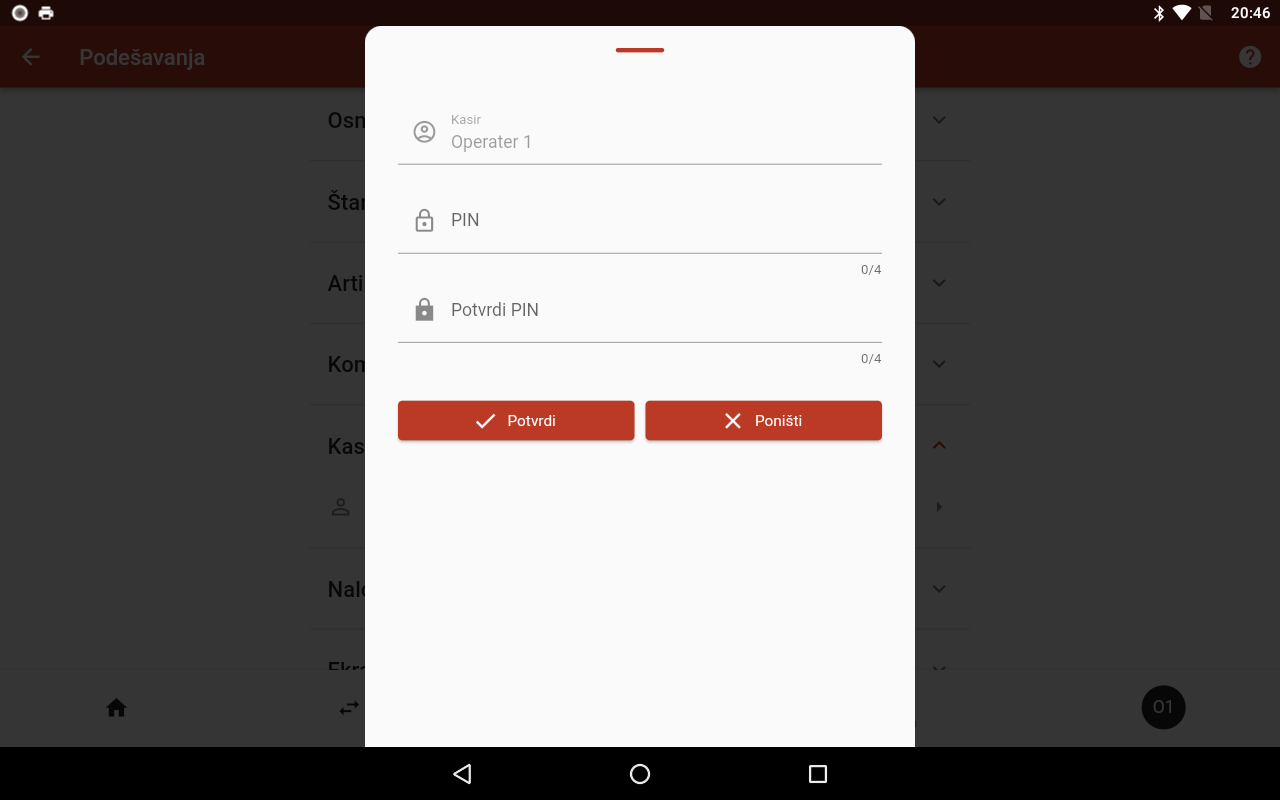
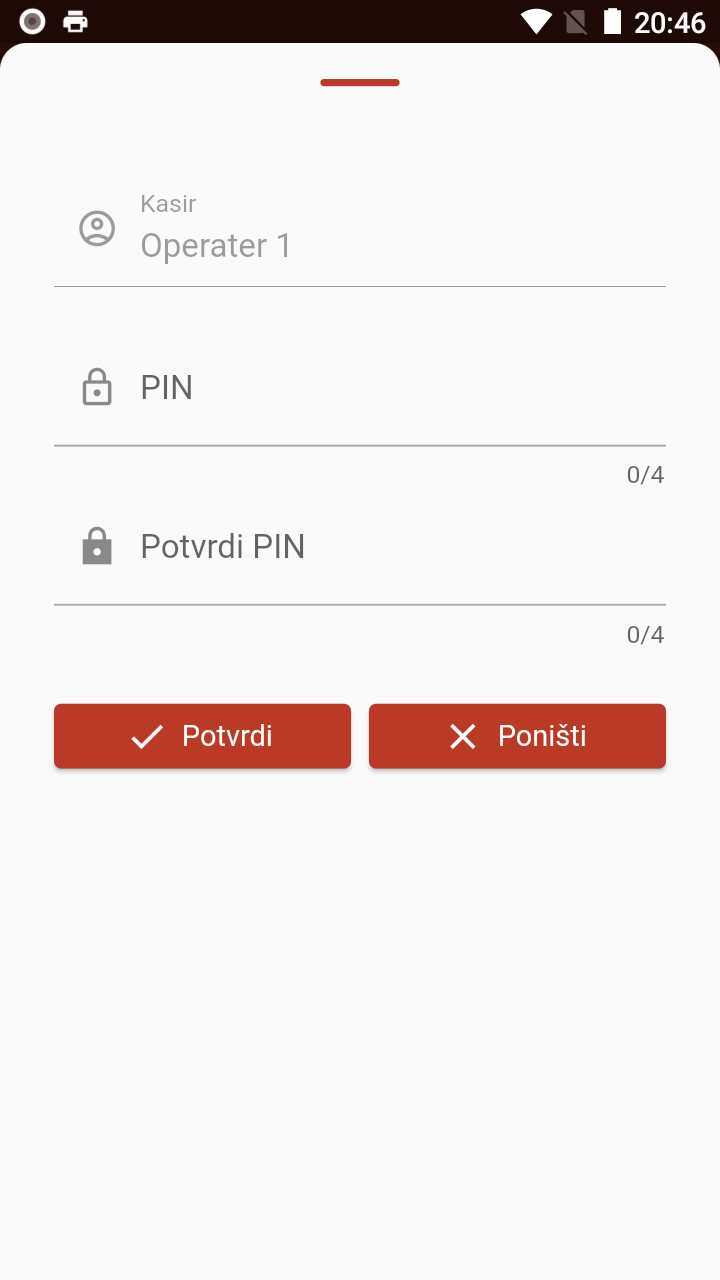
Pored svakog operatera nalazi se ikonica olovke ( ) pritiskom na koju se
otvara ekran za izmjenu imena i PIN koda operatera. Pored
operatera koji nisu administratori nalazi se i ikonica katanca
(
) pritiskom na koju se
otvara ekran za izmjenu imena i PIN koda operatera. Pored
operatera koji nisu administratori nalazi se i ikonica katanca
( ) pritiskom na koju
se otvara ekran “Prava pristupa”:
) pritiskom na koju
se otvara ekran “Prava pristupa”:

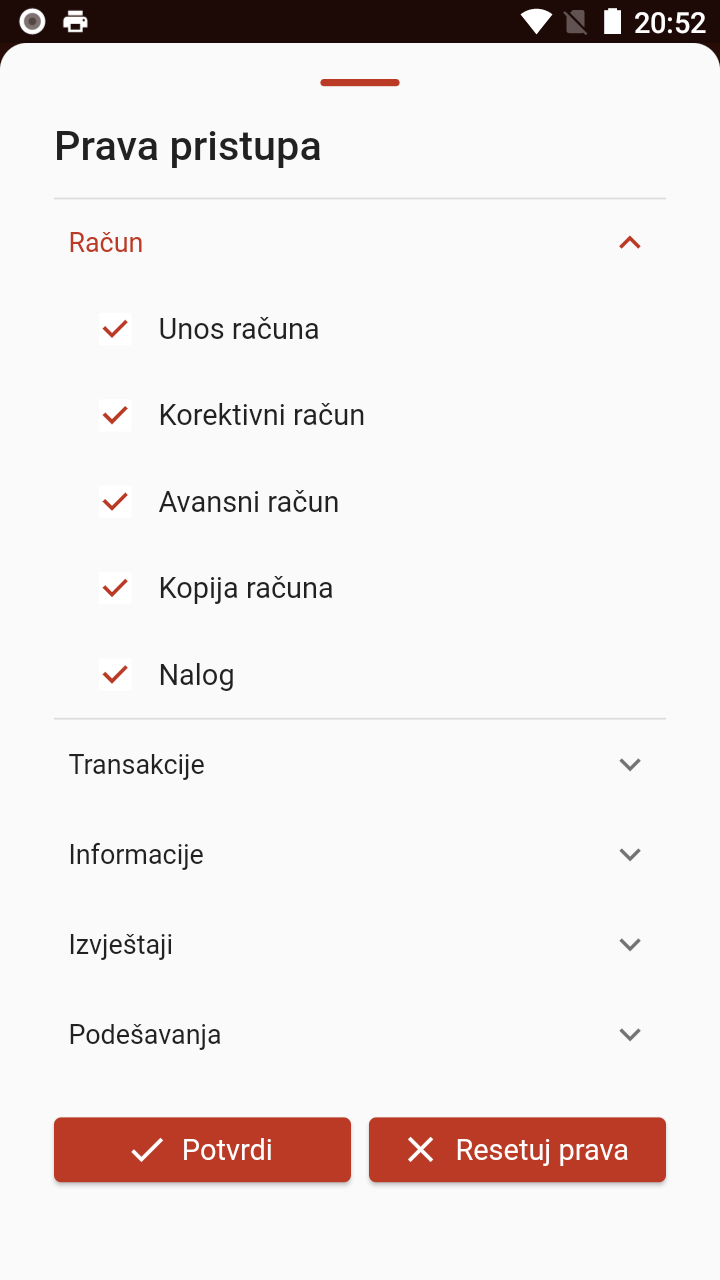
Prava pristupa su podijeljena u grupe:
- Račun - “Unos računa”, “Korektivni račun”, “Avansni račun”, “Kopija računa”, “Radni nalog”, “Skidanje stavki sa računa”, “Promjena cijene” i “Oslobađanje od PDV-a”. Operater bez prava skidanja stavki, promjene cijene ili oslobađanja od PDV-a ovakvu izmjenu može da uradi samo uz privremenu prijavu ovlašćenog operatera.
- Transakcije - “Pregled računa”.
- Izvještaji i Podešavanja - pristup pojedinim izvještajima i sekcijama podešavanja.
Promjene se čuvaju pritiskom na dugme “Potvrdi”, a dugmetom “Resetuj prava” vraćaju se podrazumijevana prava.
Promjena PIN koda trenutno prijavljenog operatera radi se na stranici Informacije, dugmetom “Promijeni PIN”.
Rezervna kopija
Ova sekcija nije dostupna na Cloud POS-u. U okviru nje su dostupne sljedeće opcije:
- Izvoz rezervne kopije na server - rezervna kopija svih podataka sa uređaja se snima na server, odakle se kasnije može vratiti na ovaj ili drugi uređaj. Na serveru se čuvaju tri posljednje rezervne kopije.
- Izvoz rezervne kopije podataka u fajl - otvara se sistemski prozor za izbor lokacije gdje će biti snimljena datoteka sa kopijom svih podataka sa uređaja. Datoteka je zaštićena (šifrovana) i služi isključivo za vraćanje podataka na ovaj ili druge uređaje.
- Uvoz rezervne kopije sa servera - otvara se spisak rezervnih kopija snimljenih na server (“Izaberite rezervnu kopiju”) iz koga se bira kopija koja se vraća na uređaj. Ova operacija potpuno briše trenutne podatke na uređaju.
- Uvoz rezervne kopije podataka iz fajla - otvara se sistemski prozor za izbor datoteke iz koje će podaci biti preuzeti. Ova operacija potpuno briše trenutne podatke na uređaju.
Primjeri faktura
U nastavku su navedeni koraci za izdavanje pojedinih vrsta dokumenata na ekranu Fakture. Dokument se nakon unosa čuva pritiskom na “Sačuvaj”, a fiskalizuje pritiskom na ikonicu kvačice (“Fiskalizuj fakturu”) i potvrdom. Fiskalizovan dokument se štampa ili šalje na e-mail iz pregleda fakture.
Izdavanje fakture
- Na ekranu “Fakture” pritisnite ikonicu plus — otvara se ekran “Dodaj fakturu”
- U gornjem lijevom uglu izaberite tip “Račun”
- Izaberite komitenta i, po potrebi, unesite rok plaćanja, tip plaćanja i napomenu
- Pritiskom na ikonicu plus iznad tabele dodajte stavke (artikal, količina, cijena i popust)
- Pritisnite “Sačuvaj”
- Pritisnite “Fiskalizuj fakturu” i potvrdite
Izdavanje avansa
Za rad sa avansima je potrebna VG eFiskal Plus licenca.
- Na ekranu “Fakture” pritisnite ikonicu plus i u gornjem lijevom uglu izaberite tip “Avans”
- Izaberite komitenta i tip plaćanja i unesite stavke čiji ukupan iznos odgovara avansnoj uplati (sve stavke moraju imati istu poresku stopu)
- Pritisnite “Sačuvaj”, a zatim “Fiskalizuj fakturu” i potvrdite
Sljedeća avansna uplata za isti posao evidentira se akcijom “Sljedeći avans”:
- U padajućem meniju na vrhu ekrana “Fakture” izaberite prikaz “Otvoreni avansi”
- Označite avans i izaberite akciju “Sljedeći avans”
- Unesite stavke čiji ukupan iznos odgovara sljedećoj uplati (sa istom poreskom stopom kao u prvom avansu), pritisnite “Sačuvaj”, a zatim “Fiskalizuj fakturu” i potvrdite
Izdavanje računa iz avansa
- U padajućem meniju na vrhu ekrana “Fakture” izaberite prikaz “Otvoreni avansi”
- Označite avans i izaberite akciju “Sljedeći račun” — otvara se unos računa sa podacima o komitentu iz avansa, bez stavki; polje “Tip plaćanja” je zaključano na vrijednosti “Kombinovano”
- Unesite stavke računa. Ukoliko iznos računa nije veći od otvorenog iznosa avansa, račun se u cjelini plaća iz avansa. U suprotnom, pritiskom na ikonicu olovke pored polja “Tip plaćanja” u prozoru “Specifikacija plaćanja” unesite iznos koji se pokriva iz avansa po poreskim stopama, a ostatak se plaća virmanom.
- Pritisnite “Sačuvaj”, a zatim “Fiskalizuj fakturu” i potvrdite
Kada je uplaćeni avans u potpunosti iskorišćen, avans se zatvara akcijom “Zatvori avans” (prikaz “Otvoreni avansi”), uz potvrdu.
Potpuna korekcija (storniranje) fakture
- Na ekranu “Fakture” označite fiskalizovanu fakturu
- Izaberite akciju “Potpuna korekcija”
- Izaberite razlog korekcije i pritisnite “Koriguj” — izdaje se korektivni račun kojim se cijela faktura stornira
Djelimična korekcija fakture
- Na ekranu “Fakture” označite fiskalizovanu fakturu
- Izaberite akciju “Koriguj” — otvara se forma sa stavkama fakture (akcija nije dostupna za račun iz avansa)
- Izmijenite stavke i količine tako da odgovaraju ispravnom sadržaju fakture
- Pritisnite “Sačuvaj”, a zatim “Fiskalizuj fakturu” i potvrdite
Izmijenjeni dokument se fiskalizuje kao korektivni račun, a aplikacija zatim automatski stornira originalnu fakturu u cjelini.
Izdavanje knjižnog odobrenja
Za izdavanje knjižnog odobrenja je potrebna VG eFiskal Plus licenca.
- Na ekranu “Fakture” pritisnite ikonicu plus i u gornjem lijevom uglu izaberite tip “Knjižno odobrenje”
- Izaberite komitenta
- U polju “IKOF reference” dodajte račune na koje se odobrenje odnosi (izborom računa ili unosom IKOF-a, datuma i vremena izdavanja i vrijednosti)
- Unesite stavke odobrenja (popust ili povrat)
- Pritisnite “Sačuvaj”, a zatim “Fiskalizuj fakturu” i potvrdite
Predračun i račun na osnovu predračuna
- Na ekranu “Fakture” pritisnite ikonicu plus i u gornjem lijevom uglu izaberite tip “Predračun”
- Izaberite komitenta i unesite stavke
- Pritisnite “Sačuvaj”, a zatim “Završi predračun” — predračun se ne fiskalizuje
- Kada je potrebno izdati račun, na ekranu “Fakture” označite završeni predračun i izaberite akciju “Napravi račun”
- Provjerite podatke, pritisnite “Sačuvaj”, a zatim “Fiskalizuj fakturu” i potvrdite
VG Start
VG Start je aplikacija koja omogućava lako pokretanje VG eFiskal aplikacije, kao i preuzimanje i instalaciju njenih novih verzija. Pored VG eFiskal aplikacije, VG Start prati i nove verzije samog sebe, kao i Teron Payment Terminal aplikacije, ukoliko je ona instalirana na uređaju. VG Start se koristi na Android uređajima i Linux računarima — na Windows računarima njegovu ulogu preuzima instalacioni program.
Na pojedinim Android uređajima VG Start je podešen kao launcher aplikacija (glavna aplikacija koja je aktivna kada se uređaj uključi) kojoj se pristupa pritiskom na dugme u obliku kućice na dnu ekrana uređaja, dok je na drugima dostupan kao standardna aplikacija koju korisnik pokreće po potrebi.
Početni ekran
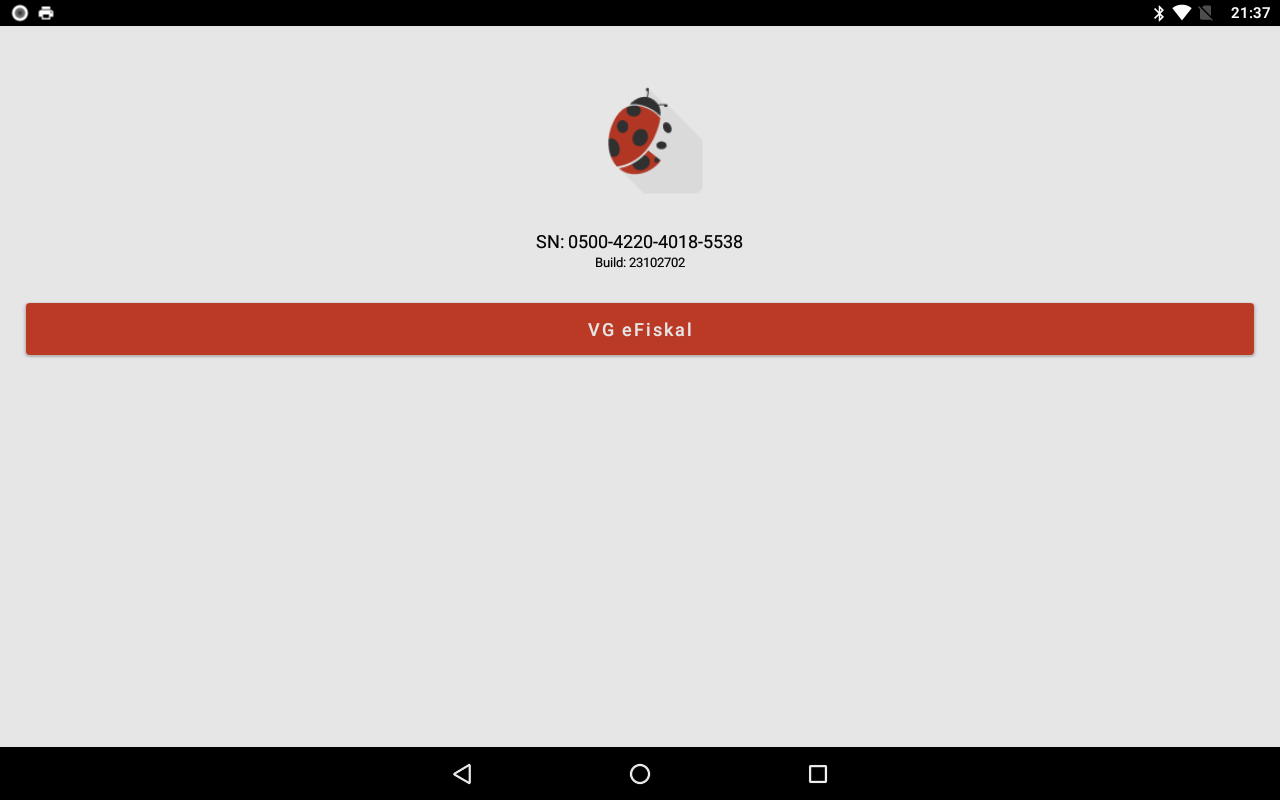
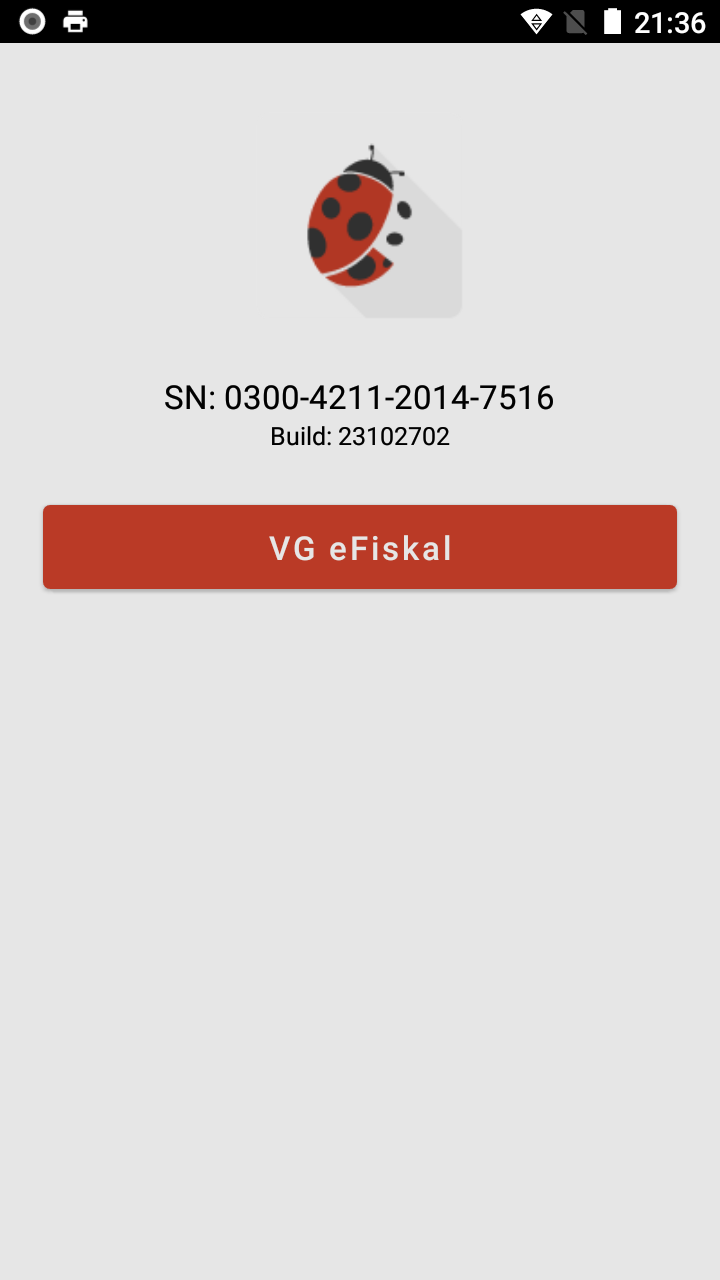
Na početnom ekranu se nalaze sljedeće informacije:
- SN - serijski broj uređaja; pritiskom na ovaj red serijski broj se kopira u clipboard
- Build - verzija VG Start aplikacije
- VG eFiskal - pritiskom na ovo dugme pokreće se VG eFiskal aplikacija (dugme se prikazuje samo ukoliko je VG eFiskal instaliran na uređaju)
- Teron Payment Terminal - pritiskom na ovo dugme pokreće se Teron Payment Terminal aplikacija (dugme se prikazuje samo ukoliko je ova aplikacija instalirana na uređaju)
Provjera dostupnosti novih verzija pokreće se automatski pri svakom prikazu početnog ekrana i pri promjeni internet konekcije, a ručno se pokreće pritiskom na logo na vrhu ekrana. Ukoliko provjera ne uspije, prikazuje se poruka “Internet nije dostupan ili ovaj uređaj nije registrovan.” — pritiskom na poruku provjera se ponavlja.
Ukoliko se na početnom ekranu ništa ne radi 30 sekundi, VG Start automatski pokreće VG eFiskal aplikaciju (odnosno Teron Payment Terminal, ukoliko VG eFiskal nije instaliran). Automatsko pokretanje se ne dešava dok je u toku preuzimanje nove verzije.
Ažuriranje aplikacije
Korak 1 - Informacija da je nova verzija dostupna
Kada je dostupna nova verzija aplikacije, na početnom ekranu se pojavljuje svijetlocrveno dugme sa tekstom “Preuzmi novu verziju aplikacije:” i nazivom aplikacije (VG eFiskal, VG Start ili Teron Payment Terminal). Ukoliko je dostupno više novih verzija, dugme se prikazuje za jednu po jednu aplikaciju.
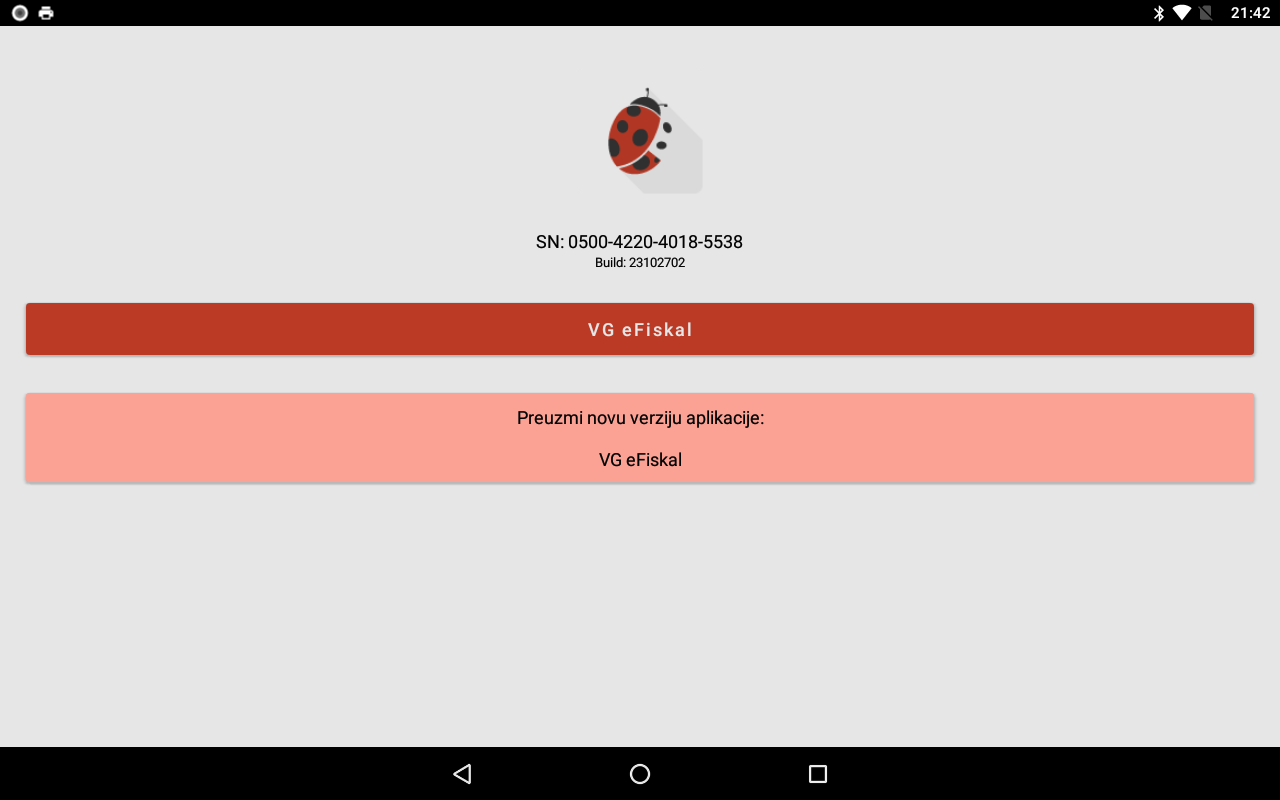
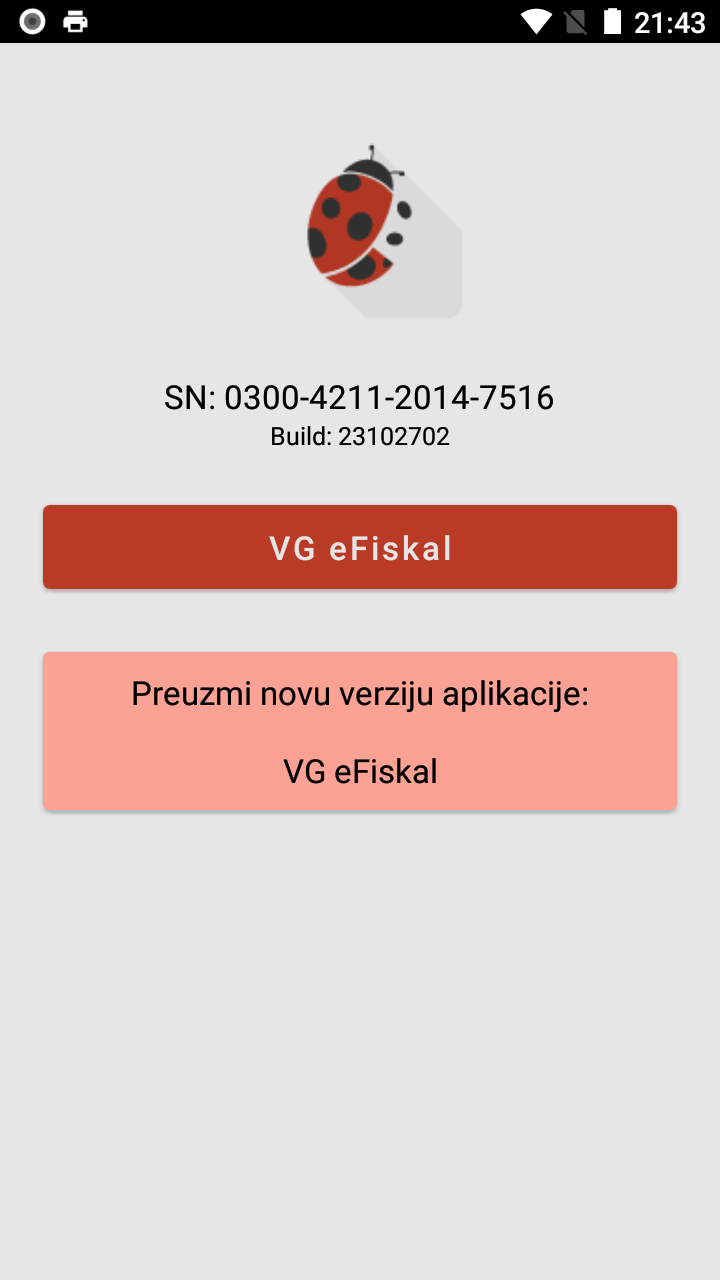
Korak 2 - Preuzimanje nove verzije aplikacije
Pritiskom na dugme “Preuzmi novu verziju aplikacije” počinje preuzimanje nove verzije, a napredak se prikazuje u prozoru “Preuzimanje” sa nazivom aplikacije. Potrebno je sačekati da se preuzimanje završi. Ukoliko preuzimanje ne uspije, dugme za preuzimanje se ponovo prikazuje.
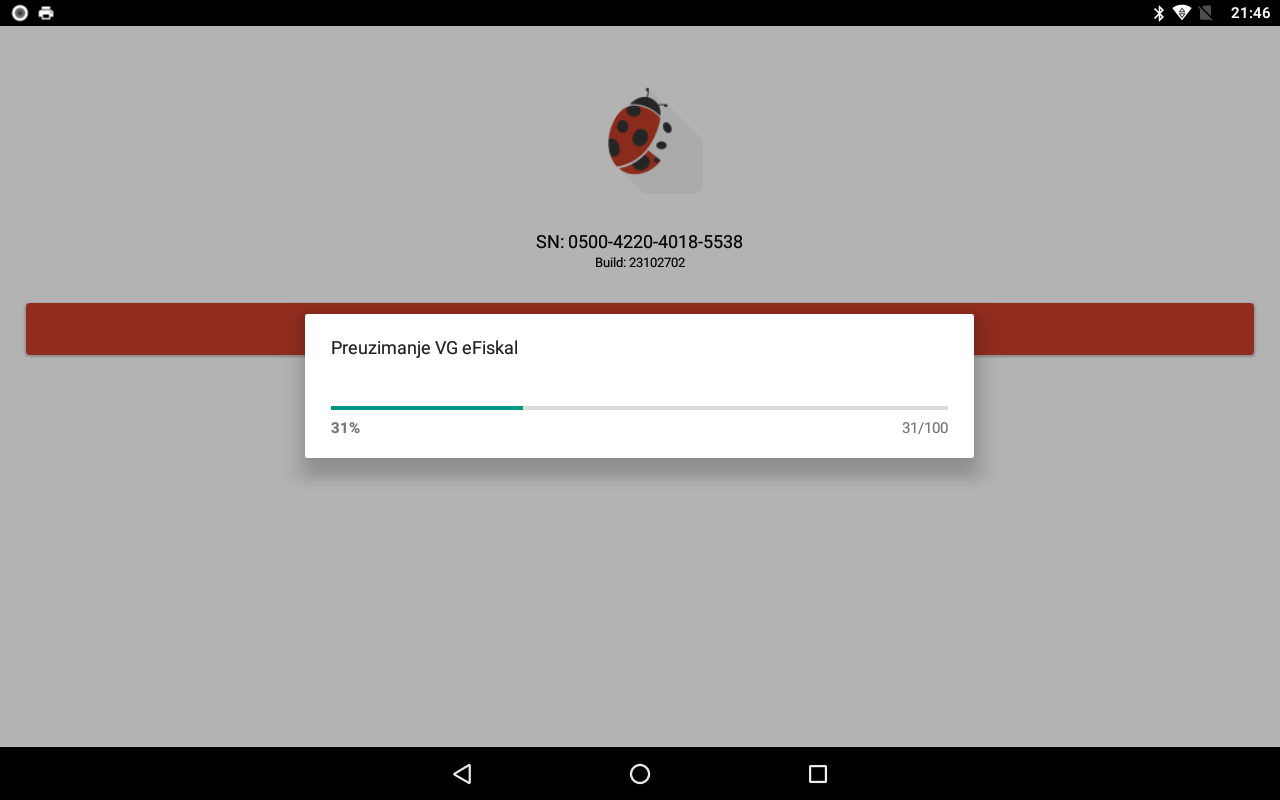
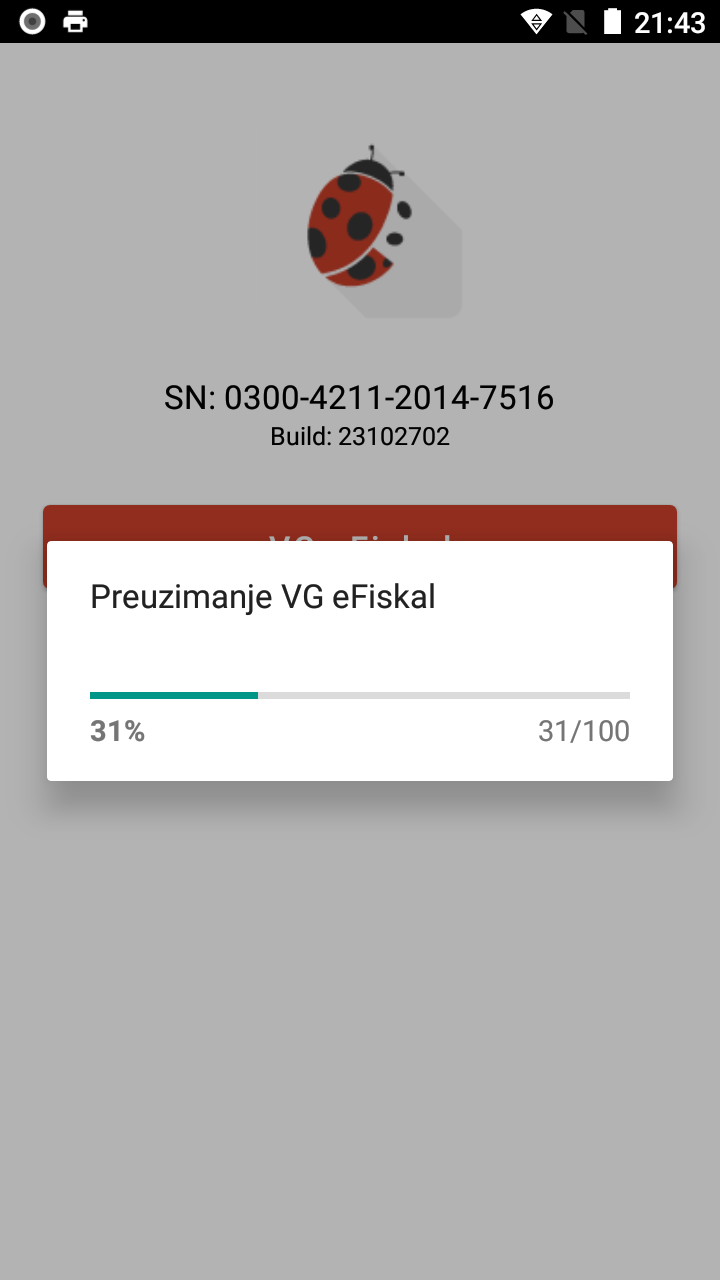
Ukoliko VG Start nema dozvolu za snimanje datoteka na uređaju, umjesto preuzimanja se prikazuje poruka “Potrebna su dodatna prava za rad aplikacije”. Pritiskom na dugme “U redu” otvara se sistemski prozor u kome je potrebno odobriti traženu dozvolu, a zatim ponovo pritisnuti dugme za preuzimanje.
Korak 3 - Instalacija nove verzije aplikacije
Nakon uspješnog preuzimanja prikazuje se ekran sa pitanjem da li se želi instalirati aplikacija. Ovaj ekran je dio Android operativnog sistema, pa izgled i dizajn mogu da se razlikuju u zavisnosti od verzije Android operativnog sistema, kao i od jezika koji je podešen na uređaju. Instalaciju je potrebno potvrditi pritiskom na dugme “Instaliraj” (ili drugo ekvivalentno dugme, npr. “Install”).
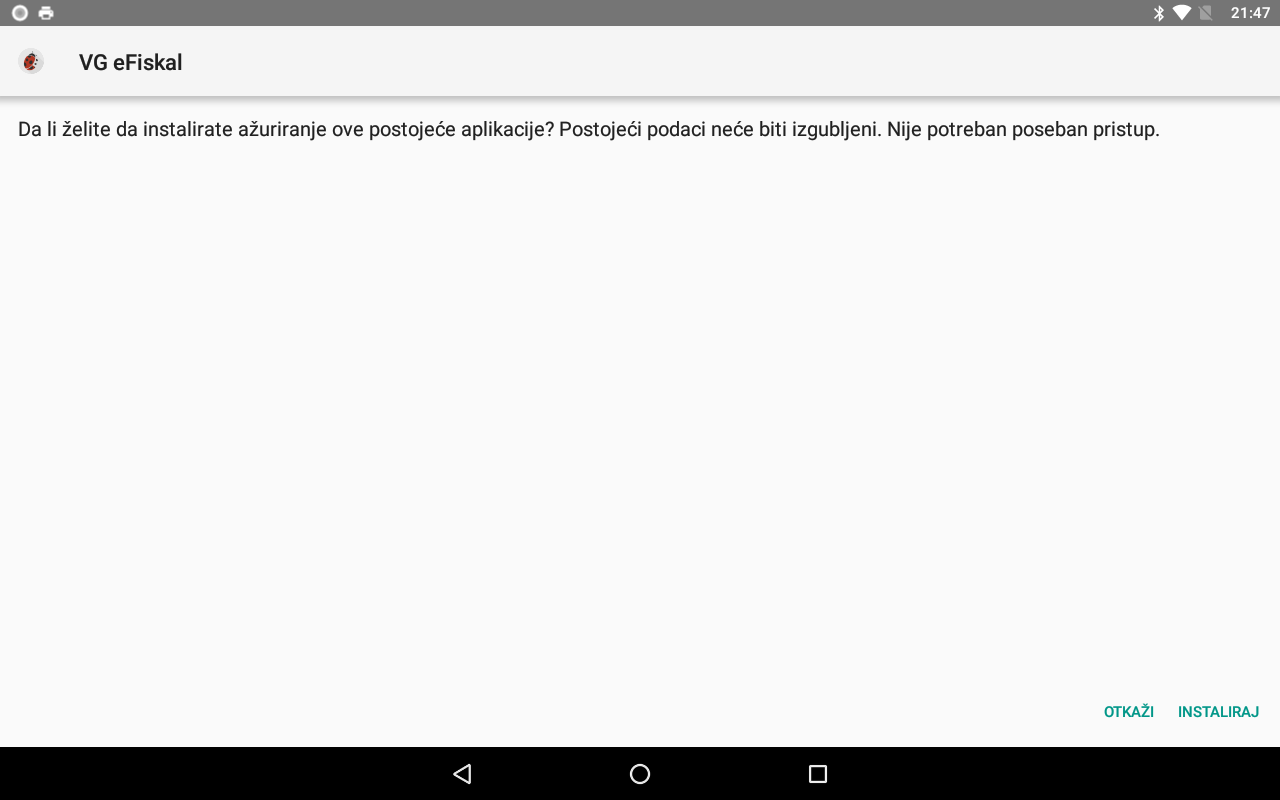
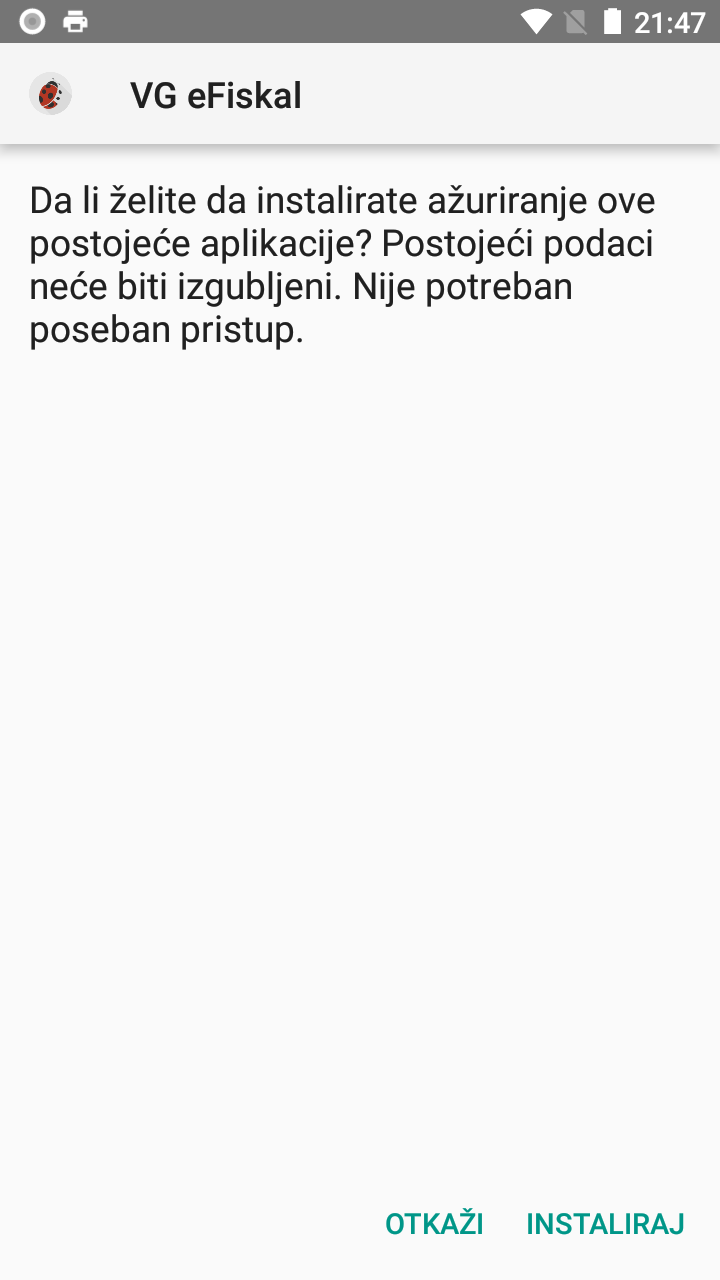
Na sljedećem ekranu je prikazan napredak instalacije aplikacije i neophodno je sačekati da se instalacija završi.
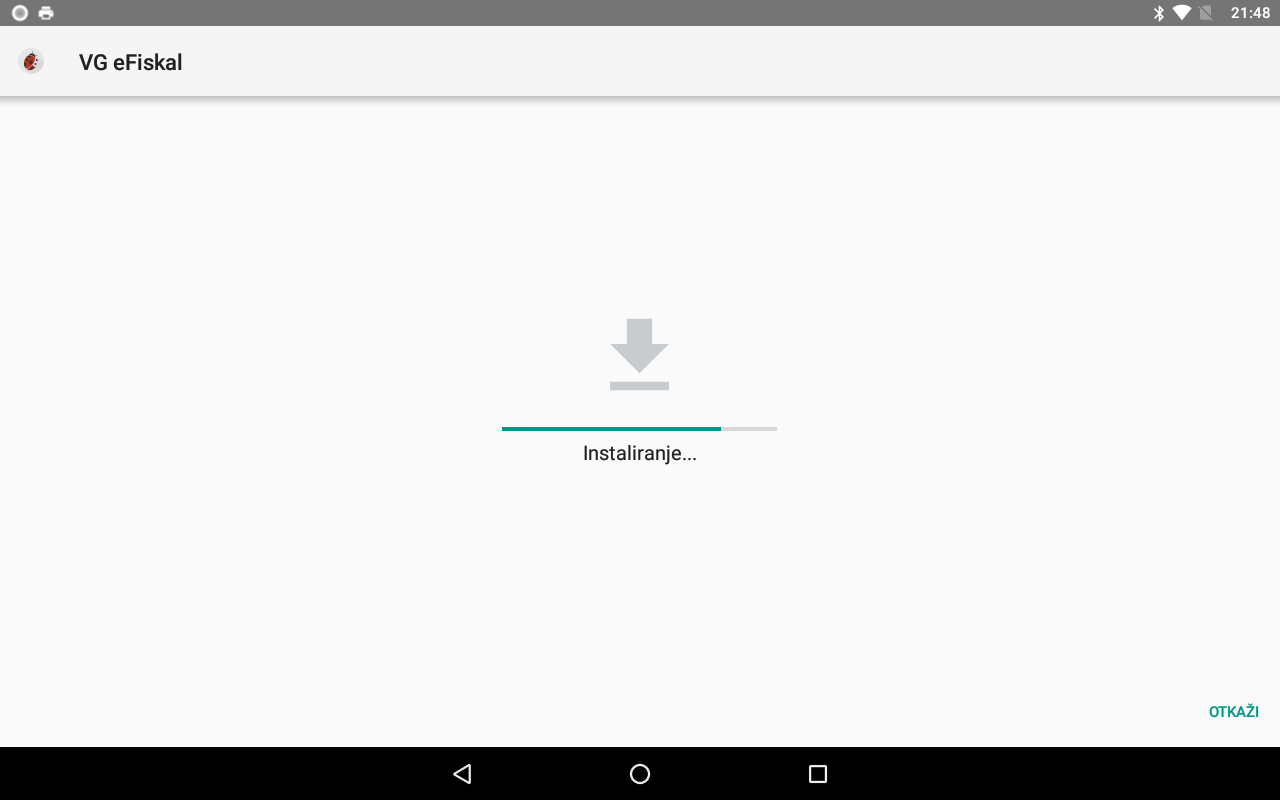
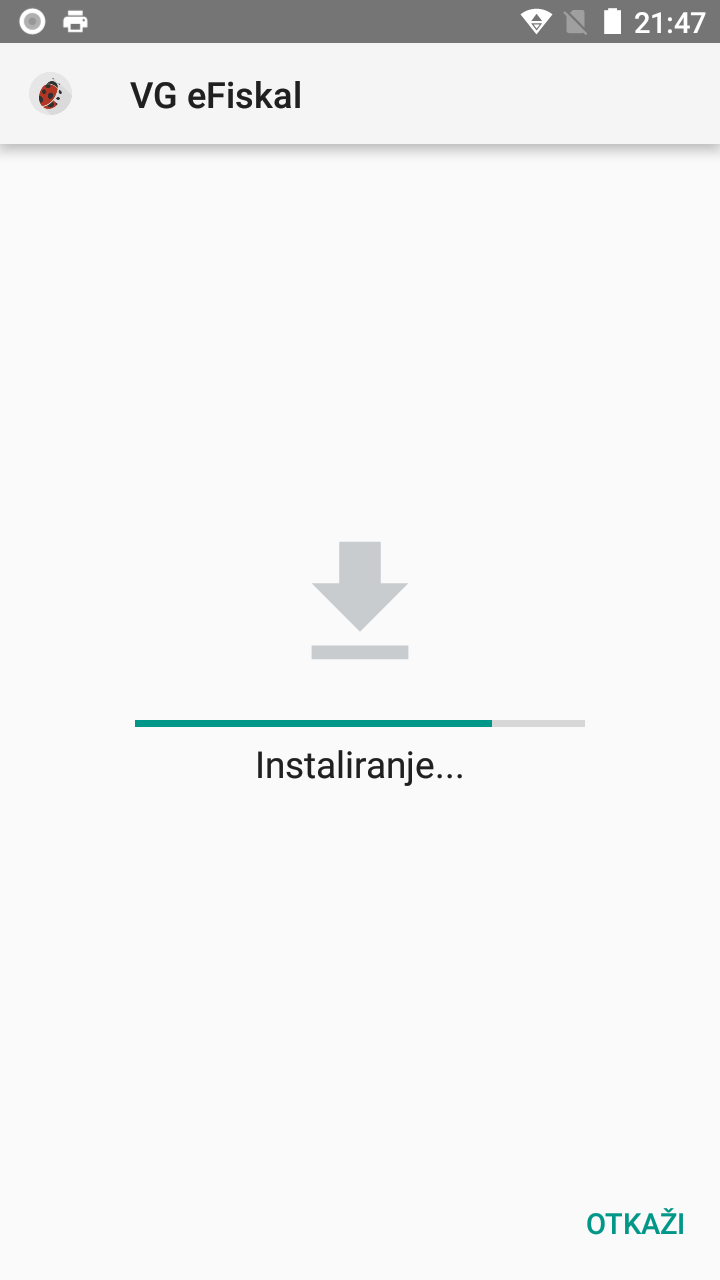
Na pojedinim uređajima instalacija se obavlja automatski, bez ekrana opisanih u koracima 3 i 4. Tada se tokom instalacije prikazuje poruka “Instalacija u toku…”, a po završetku obavještenje o uspješnoj instalaciji, odnosno prozor “Greška tokom instalacije” sa opisom greške.
Korak 4 - Pokretanje nove verzije aplikacije
Nakon uspješne instalacije pojavljuje se ekran sa pitanjem da li se želi pokrenuti aplikacija. I ovaj ekran je dio Android operativnog sistema, pa izgled i dizajn mogu da se razlikuju u zavisnosti od verzije Android operativnog sistema i jezika podešenog na uređaju. Aplikacija se pokreće pritiskom na dugme “Otvori” (ili drugo ekvivalentno dugme, npr. “Open”).
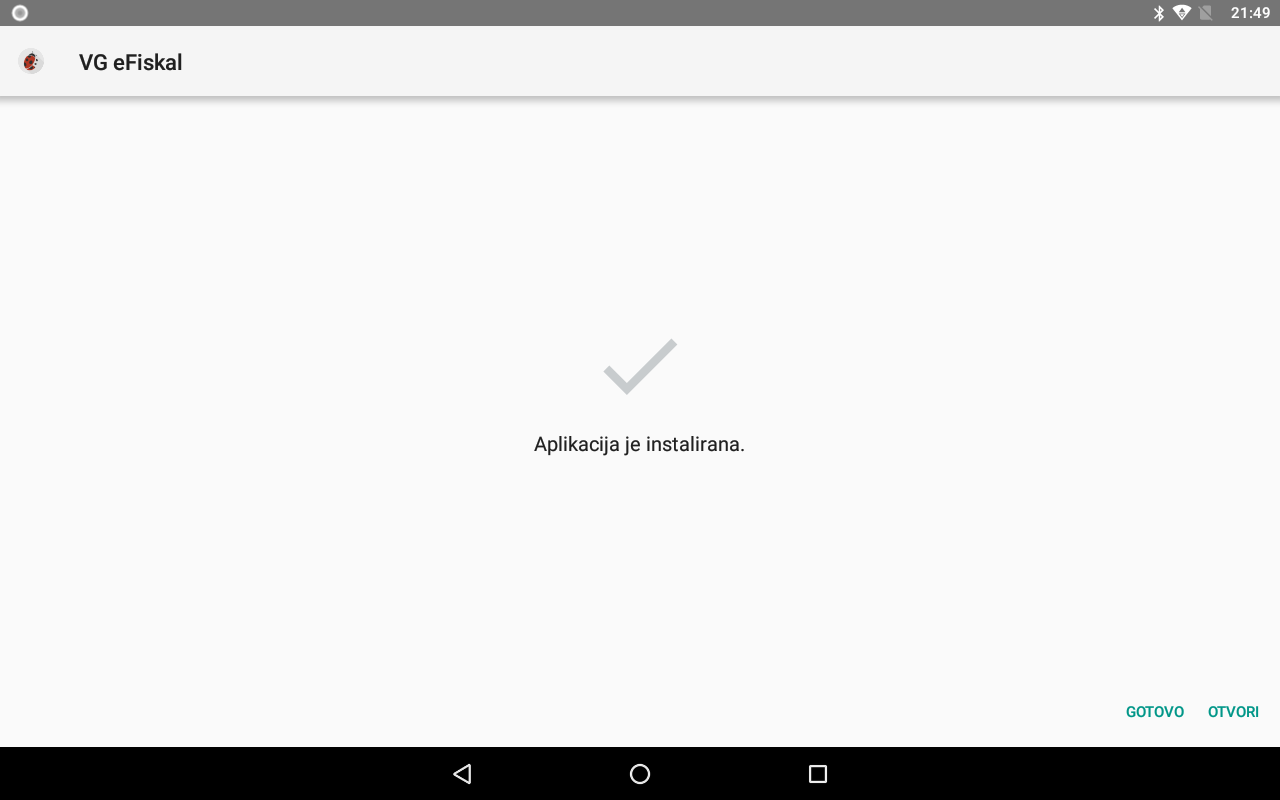
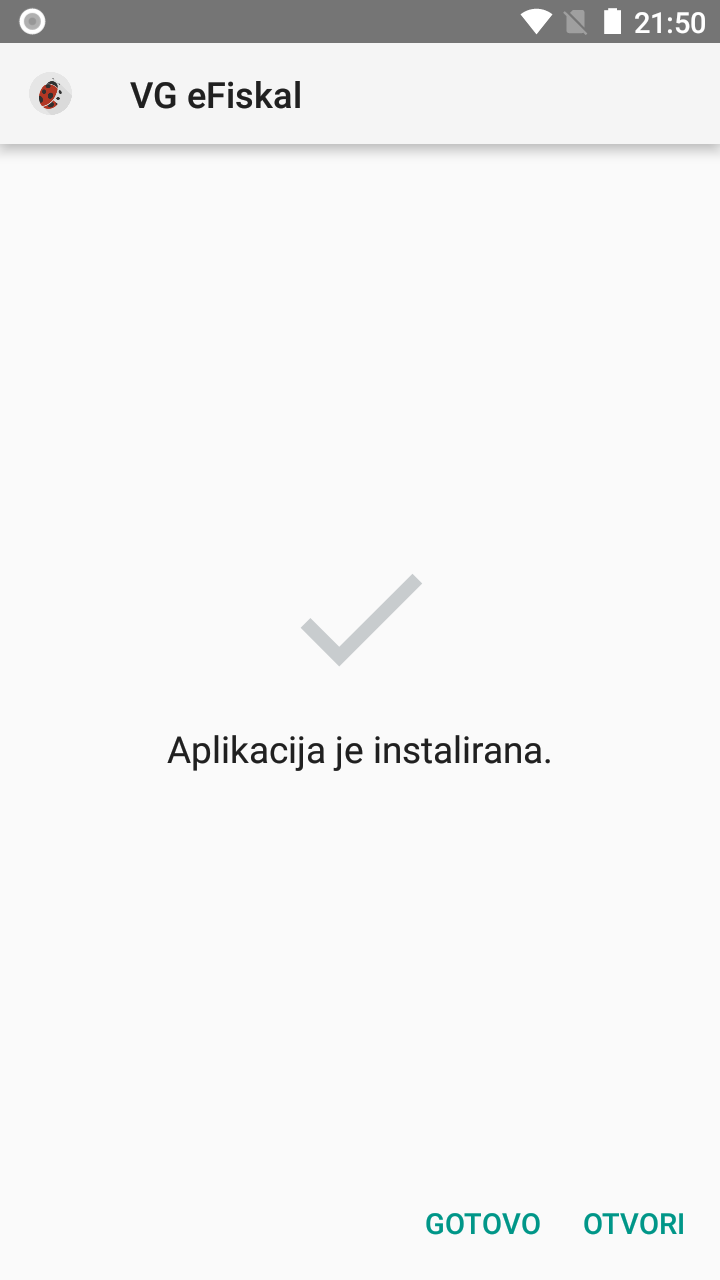
Da bi sistem nastavio ispravno da funkcioniše, neophodno je nakon ažuriranja pokrenuti aplikaciju, a zatim se vratiti u VG Start i provjeriti da li postoje nove verzije i za druge aplikacije. Tek kada VG Start ne prikazuje nove verzije za preuzimanje, može se nastaviti sa radom.
Ažuriranje operativnog sistema
Na pojedinim uređajima VG Start može ponuditi i ažuriranje operativnog sistema — u tom slučaju se pojavljuje dugme “Preuzmi unapređenja operativnog sistema:” sa nazivom unapređenja. Nakon preuzimanja prikazuje se prozor “Unapređenje operativnog sistema je spremno”, uz upozorenje da se uređaj tokom instalacije ne smije gasiti i da baterija mora biti napunjena najmanje 20%. Instalacija počinje tek nakon potvrde u ovom prozoru.
VG Start na Linux računarima
Na Linux računarima VG Start je desktop aplikacija čiji prozor, kao i početni ekran na Android uređajima, sadrži serijski broj (SN), verziju (Build) i dugme “VG eFiskal”, a pritiskom na logo pokreće se provjera novih verzija. Razlike u odnosu na Android su sljedeće:
- Pri prvom pokretanju otvara se prozor “Registracija uređaja” u koji se unosi serijski broj uređaja i potvrđuje pritiskom na dugme “U redu”. Serijski broj se provjerava online, pa je za registraciju neophodna internet konekcija.
- Zatvaranjem prozora VG Start nastavlja da radi u sistemskoj traci (systray). Meni ikonice sadrži opcije “VG Start” (ponovo otvara prozor) i “Kraj rada” (zaustavlja VG Start, uz potvrdu).
- Prije preuzimanja nove verzije potrebno je zaustaviti VG eFiskal izborom opcije “Kraj rada” u meniju ikonice VG eFiskal u sistemskoj traci — zatvaranje prozora aplikacije nije dovoljno, jer VG eFiskal nastavlja da radi u pozadini. Napredak preuzimanja prikazuje se u samom prozoru, a instalacija se obavlja automatski, bez koraka 3 i 4 — po završetku se prikazuje poruka o uspješnoj instalaciji.
Windows instalacija
Na Windows računarima VG eFiskal se instalira putem
instalacionog programa
vg-efiskal-installer-<verzija>-win-x64.exe,
koji u potpunosti preuzima ulogu VG Start aplikacije — od
instalacije i registracije uređaja, do pokretanja i ažuriranja.
Instalacioni program je namijenjen 64-bitnim verzijama Windows
operativnog sistema, a za instalaciju su potrebna administratorska
prava.
Instalacija
Instalacija se obavlja kroz sljedeće korake:
- Uvodni ekran instalacionog programa.
- Ekran “Tip instalacije” (prikazuje se samo pri prvoj
instalaciji), na kome se bira jedna od opcija:
- “1. Kompletna instalacija (sa VG eFiskal aplikacijom)” - kompletno rješenje: pozadinski servis i VG eFiskal aplikacija, uz prečicu “VG eFiskal” na desktopu.
- “2. Samo VG eFiskal Middleware (bez aplikacije)” - samo pozadinski servis, bez VG eFiskal aplikacije (korisničkog interfejsa); ova varijanta je namijenjena slučajevima kada se VG eFiskal koristi iz drugog programa putem API-ja.
- Izbor foldera za instalaciju (podrazumijevano
C:\Program Files\VG eFiskal). - Instalacija datoteka, tokom koje se pri prvoj instalaciji otvara prozor “Registracija uređaja” (opisan u nastavku).
- Završni ekran.
Nakon instalacije servis se automatski pokreće, a u sistemskoj traci se pojavljuje ikonica VG eFiskal. Nova verzija se može instalirati i pokretanjem novijeg instalacionog programa — tada se ekran “Tip instalacije” i registracija preskaču, a izabrani tip instalacije, registracija i podaci se zadržavaju.
Registracija uređaja
Pri prvoj instalaciji otvara se prozor “Registracija uređaja” sa porukom “Molimo Vas da unesete serijski broj ovog uređaja kako biste ga registrovali i preuzeli licencu.” Unosi se serijski broj uređaja (32 znaka — slova i cifre; crtice i razmaci se zanemaruju) i potvrđuje pritiskom na dugme “U redu”.
Serijski broj se provjerava online, pa je za registraciju neophodna internet konekcija. Ukoliko provjera ne uspije, u prozoru se prikazuje opis greške (npr. “Greška: uređaj nije registrovan, provjerite serijski broj i pokušajte ponovo.”) i unos se može ponoviti. Nakon uspješne registracije prikazuje se poruka “Uređaj je uspješno registrovan. Primjena podešavanja…” i instalacija se nastavlja. Ukoliko se prozor zatvori bez uspješne registracije, instalacija se poništava.
Servis i ikonica u sistemskoj traci
Instalirana aplikacija radi kao Windows servis (“VG eFiskal
Service”) koji se automatski pokreće zajedno sa sistemom i
automatski se ponovo pokreće ukoliko prestane da radi. VG eFiskal
aplikacija se otvara prečicom “VG eFiskal” na desktopu ili
istoimenom opcijom u meniju ikonice u sistemskoj traci (samo kod
kompletne instalacije). Podaci i log fajlovi se čuvaju u folderu
%ProgramData%\VG eFiskal i dostupni su samo
administratorima.
U sistemskoj traci (systray) se nalazi ikonica u obliku kruga, koja se pokreće automatski pri prijavi korisnika na Windows. Boja ikonice označava status sistema:
- zelena - “Spreman”
- žuta - “Upozorenje” - postoji bar jedno aktivno upozorenje
- crvena - “Greška” - postoji bar jedna kritična greška
- crna - “Servis ne radi” - servis je zaustavljen ili nije dostupan
Meni se otvara pritiskom (lijevim ili desnim klikom) na ikonicu. Na vrhu menija je ispisan tačan status (“Status: …”), a ispod njega spisak aktivnih kritičnih grešaka (“⚠ Kritična greška”) i upozorenja (“⚠ Upozorenja”) — npr. nedovoljno prostora na disku, istekla licenca, neuspješna autorizacija uređaja, istekao sertifikat, uređaj predugo bez interneta, neispravan datum i vrijeme ili zastarjela verzija aplikacije.
U meniju ikonice dostupne su sljedeće opcije:
- VG eFiskal - otvara VG eFiskal aplikaciju (samo kod kompletne instalacije)
- Provjeri ažuriranja / Instaliraj ažuriranje (v<verzija>) - provjera i instalacija nove verzije (opisano u nastavku)
- Trenutni log fajl - prikazuje posljednji log fajl, čiji se sadržaj automatski osvježava
- Svi log fajlovi - otvara izbor log fajla iz foldera sa log fajlovima
- Start, Stop, Restart - pokretanje, zaustavljanje i ponovno pokretanje servisa
- Izlaz - zatvara ikonicu u sistemskoj traci (servis nastavlja da radi)
Opcije za log fajlove i upravljanje servisom prikazuju se samo korisnicima sa administratorskim pravima, a Windows pri njihovom izboru traži potvrdu. Tekstovi ikonice prate jezik podešen u VG eFiskal aplikaciji (vidjeti osnovna podešavanja).
S obzirom na to da VG eFiskal na Windows-u radi u pozadini (kao Windows servis), štampači koji pri štampi otvaraju prozor za potvrdu korisnika (npr. “Microsoft Print to PDF”, “Microsoft XPS Document Writer”, OneNote ili Fax) ne mogu da se koriste — računi neće biti odštampani. Za snimanje računa u PDF formatu koristi se štampač “Save PDF to file”, za koji je u podešavanjima štampe obavezno izabrati “Folder za snimanje PDF fajlova”.
Ažuriranje
Dostupnost nove verzije provjerava se automatski pri pokretanju ikonice i zatim na svakih 6 sati. Kada je dostupna nova verzija, prikazuje se obavještenje “Dostupna je nova verzija (v<verzija>). Otvorite meni i izaberite Instaliraj ažuriranje.”, a opcija “Provjeri ažuriranja” u meniju se zamjenjuje opcijom “Instaliraj ažuriranje (v<verzija>)”.
Provjera se može pokrenuti i ručno, izborom opcije “Provjeri ažuriranja”. Ukoliko je nova verzija dostupna, prikazuje se poruka sa brojem nove verzije i u meniju se pojavljuje opcija “Instaliraj ažuriranje (v<verzija>)”. Ukoliko nova verzija ne postoji, prikazuje se poruka “Koristite najnoviju verziju.” sa brojem trenutne verzije, a ukoliko provjera ne uspije, poruka “Provjera ažuriranja nije uspjela. Provjerite Internet konekciju.”
Nova verzija se instalira na sljedeći način:
- Iz menija ikonice se bira opcija “Instaliraj ažuriranje (v<verzija>)”.
- Potvrđuje se pitanje “Instaliranje ažuriranja će nakratko zaustaviti servis i VG eFiskal. Nastaviti?”.
- U prozoru sa napretkom se prikazuju faze preuzimanja (“Preuzimanje ažuriranja (v<verzija>)…”, sa preuzetom veličinom u MB i procentom), raspakivanja (“Raspakivanje ažuriranja…”) i instalacije (“Instaliranje ažuriranja…”). Ažuriranje se može prekinuti dugmetom “Prekini” sve do faze instalacije.
- Po završetku se prikazuje obavještenje “Ažuriranje je uspješno instalirano.”, a VG eFiskal aplikacija se ponovo otvara ukoliko je bila otvorena prije ažuriranja.
Ukoliko instalacija ne uspije, prikazuje se poruka “Instaliranje ažuriranja nije uspjelo. Pokušajte ponovo kasnije.”, a servis nastavlja da radi sa prethodnom verzijom. Za ažuriranje putem ikonice nisu potrebna administratorska prava.
Prelazak sa VG Start instalacije
Ranije se VG eFiskal na Windows računarima pokretao i ažurirao putem VG Start aplikacije. Instalacioni program ne prenosi podatke sa takve instalacije, pa se prelazak obavlja putem rezervne kopije:
- Na postojećoj instalaciji, u VG eFiskal aplikaciji napravite rezervnu kopiju podataka.
- Zaustavite VG eFiskal (opcija “Kraj rada” u meniju VG eFiskal ikonice u sistemskoj traci) i VG Start (opcija “Kraj rada” u meniju VG Start ikonice u sistemskoj traci).
- Instalirajte VG eFiskal instalacionim programom i registrujte uređaj istim serijskim brojem koji je korišćen na staroj instalaciji.
- U VG eFiskal aplikaciji vratite podatke iz rezervne kopije napravljene u prvom koraku.
Deinstalacija
VG eFiskal se deinstalira kroz Windows podešavanja za
aplikacije (stavka “VG eFiskal”). Deinstalacijom se uklanjaju
program, servis, ikonica u sistemskoj traci i prečice, dok podaci
u folderu %ProgramData%\VG eFiskal ostaju
sačuvani.
VG Portal
VG Portal je web portal VG eFiskal rješenja, namijenjen prodavcima kao još jedan kanal kojim mogu da administriraju svoje artikle, kategorije, promocije i komitente, kao i da pregledaju račune, depozite i platne transakcije sa svojih uređaja.
Portal se nalazi na adresi https://fis.fiskalizacija.me. Dostupan je na crnogorskom (latinica i ćirilica), srpskom (latinica i ćirilica) i engleskom jeziku — izbor jezika se vrši klikom na ikonicu globusa u desnom uglu navigacije, gdje se nalazi i prekidač za svjetlu, odnosno tamnu temu (Promijeni temu).
Portal je optimizovan za sve moderne web pretraživače, kako na desktop računarima, tako i na mobilnim uređajima.
U glavnoj navigaciji nalaze se meniji Moji uređaji, Artikli (sa stavkama Svi artikli, Kategorije, Promocije, Ulaz robe na lager, Izlaz robe sa lagera i Popis stanja lagera), Komitenti, Računi, Platne transakcije, Depoziti i Korisničko uputstvo (otvara ovo uputstvo u novom tabu). Ukoliko vam je dodijeljen pristup Cloud POS uređaju, pojavljuje se i meni Cloud POS.
Otvaranje naloga
Za otvaranje naloga obratite se vašem distributeru. Potrebno je da dostavite adresu elektronske pošte koja će služiti kao korisničko ime i na koju ćete dobiti poziv za registraciju. Jedna firma može imati više korisničkih naloga — sve naloge otvara distributer, a svi korisnici firme imaju isti pristup podacima na portalu.
Nakon što distributer kreira nalog, dobićete e-mail poruku “Registracija naloga” sa linkom za kompletiranje registracije. Ukoliko ne možete da pronađete poruku, provjerite da nije filtrirana kao spam tako što ćete otvoriti Spam sanduče.
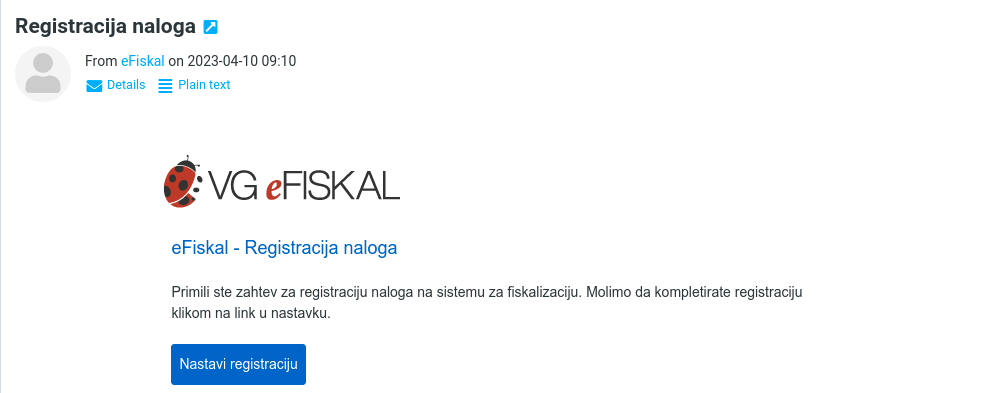
Klikom na dugme Nastavi registraciju otvoriće se stranica Postavi lozinku na kojoj je potrebno da definišete svoju lozinku (najmanje 8 znakova) i da je ponovite u polju Ponovi lozinku. Link za registraciju važi 48 sati — ukoliko istekne, distributer može ponovo da pošalje poruku.
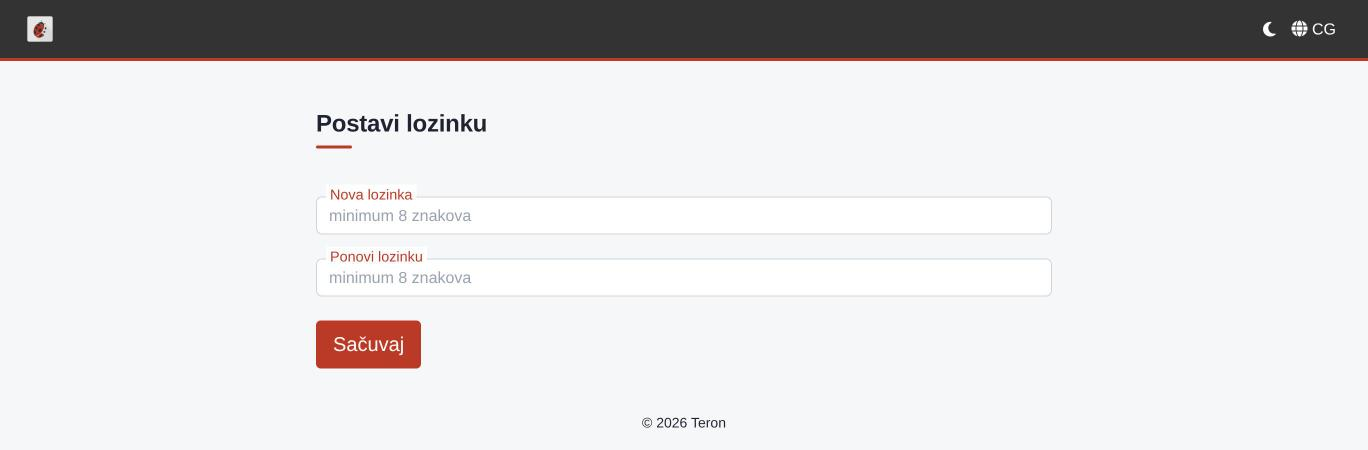
Nakon postavljanja lozinke bićete prijavljeni na sistem i preusmjereni na stranicu Moji uređaji.
Prijava na portal
Prijava na web portal se vrši na adresi https://fis.fiskalizacija.me.
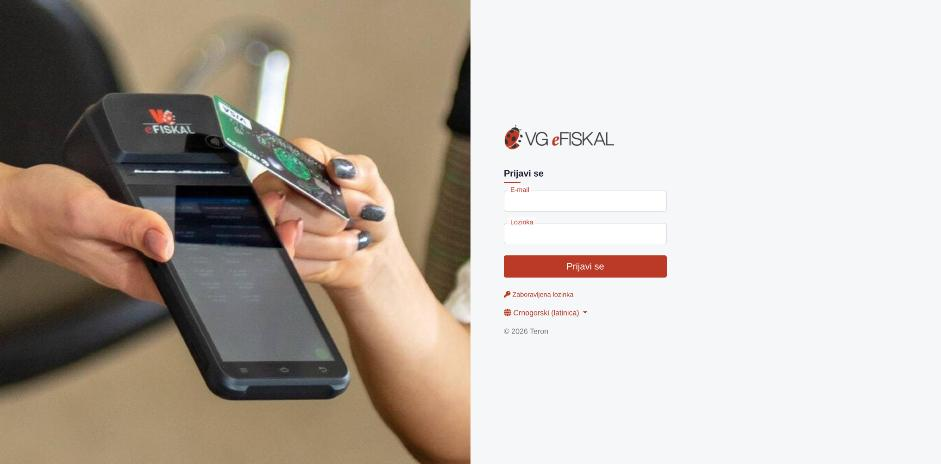
Potrebno je da unesete svoju e-mail adresu i lozinku i kliknete na Prijavi se. Jezik možete izabrati i na samoj stranici za prijavu, a nakon prijave portal se prikazuje na jeziku izabranom u profilu, ukoliko je on podešen. Nakon tri neuspjela pokušaja prijave sa iste IP adrese sistem će zahtijevati i sigurnosnu provjeru (reCAPTCHA), sve dok od posljednjeg neuspjelog pokušaja ne prođe 10 minuta.
U slučaju da ste zaboravili lozinku, izaberite opciju Zaboravljena lozinka, unesite svoju e-mail adresu, kompletirajte sigurnosnu provjeru i kliknite na Pošalji.
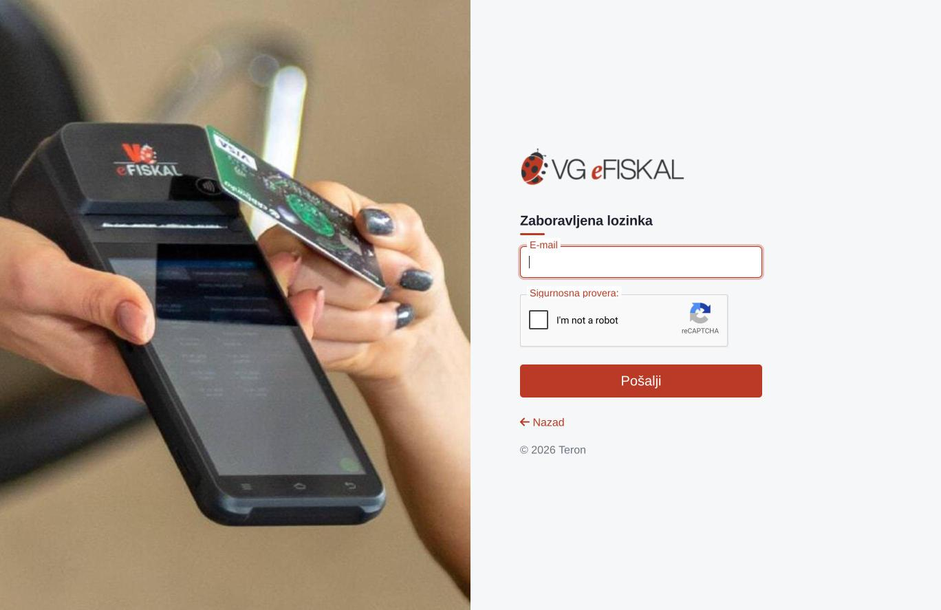
Nakon toga dobićete e-mail sa linkom za postavljanje nove lozinke. Link je vremenski ograničen — ukoliko istekne, ponovite zahtjev za novu lozinku.
Pored vas, na portal u ime vašeg korisničkog naloga, bez vaše lozinke, mogu da se prijave i ovlašćena lica — podrška, distributer ili knjigovođa kome je dodijeljen pristup vašoj firmi — radi pružanja podrške i uvida u podatke.
Artikli (Portal)
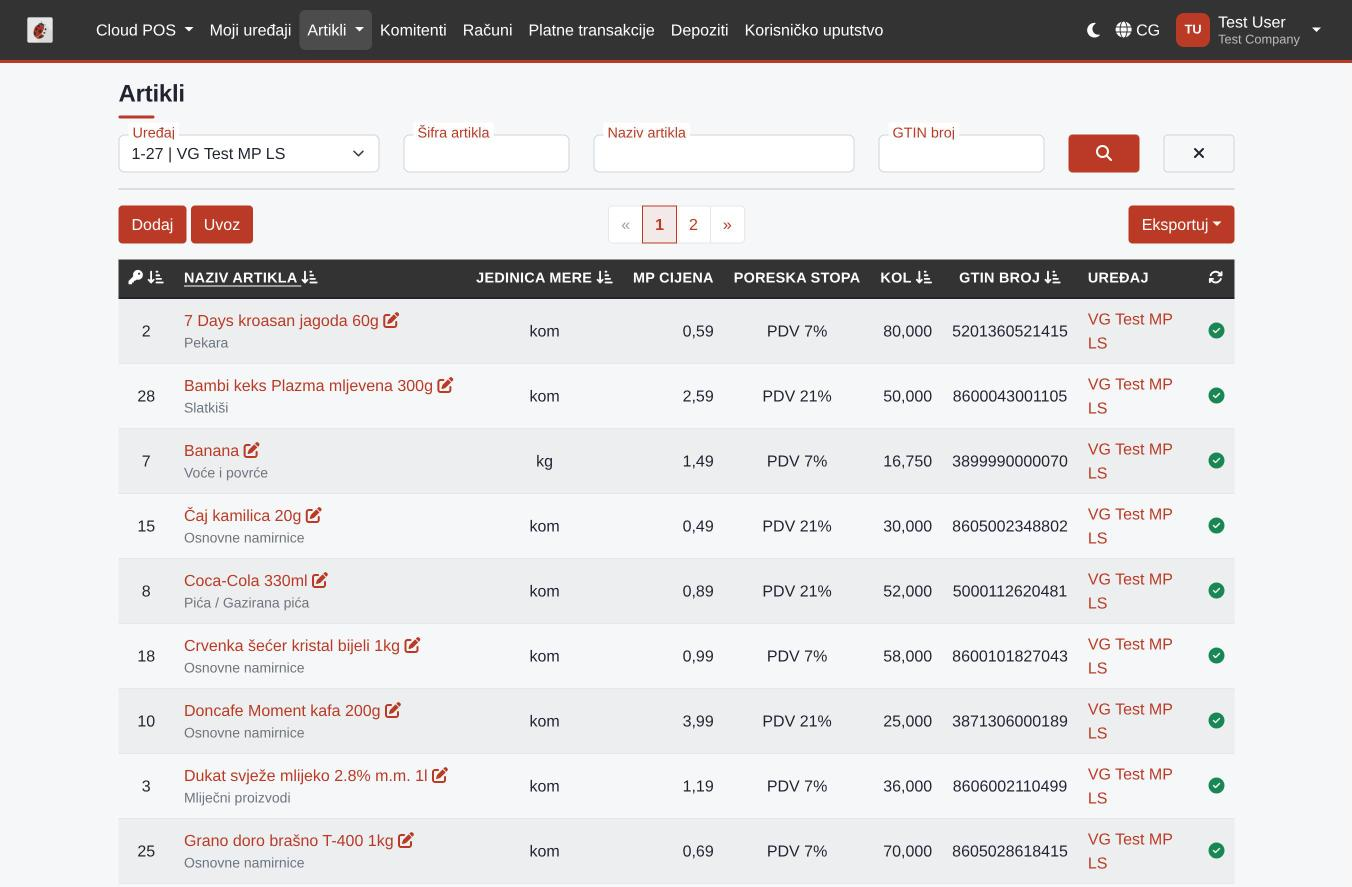
Stranica sa artiklima (meni Artikli → Svi artikli) omogućava pregled i pretragu artikala po uređajima. Lista uvijek prikazuje artikle jednog uređaja — podrazumijevano je izabran prvi uređaj, a drugi birate iz padajuće liste Uređaj. Dodatno je moguće filtrirati po šifri artikla, nazivu i GTIN broju; pretraga se potvrđuje klikom na lupu, a dugme X poništava zadate filtere. Bez zadatih filtera lista prikazuje samostalne artikle i roditeljske artikle, dok pretraga pronalazi i varijante.
U tabeli su prikazani šifra artikla (kolona sa ikonicom ključa), Naziv artikla (ispod naziva su prikazani kategorija, oznaka Varijanta artikla sa nazivom roditeljskog artikla, odnosno broj varijanti), Jedinica mere, cijena, Poreska stopa, Kol (količina), GTIN broj i Uređaj. Za uređaje u maloprodaji prikazuje se kolona MP cijena, a za uređaje u veleprodaji kolona VP cijena (vidjeti podešavanje tipa prodajnog mjesta). Ikonica katanca pored cijene označava da je izmjena cijene prilikom unosa računa onemogućena. Klikom na zaglavlje kolona šifra, naziv, jedinica mjere, količina i GTIN lista se sortira po rastućem ili opadajućem redoslijedu.
Zelena kvačica u posljednjoj koloni označava da je artikal sinhronizovan sa uređajem, dok crveni simbol X označava da izmjene još nisu preuzete na uređaj.
Izvoz artikala
Listu artikala je moguće izvesti klikom na dugme Eksportuj i odabirom jedne od opcija:
- CSV i Excel - datoteka sa svim podacima o artiklima, čije kolone odgovaraju kolonama za uvoz artikala, pa se izvezena datoteka, nakon izmjena, može ponovo uvesti
- Lager lista - Excel izvještaj sa šifrom, barkodom, nazivom i količinom artikala
Izvoz obuhvata artikle trenutno izabranog uređaja (uključujući i varijante) koji odgovaraju uslovima pretrage — prije izvoza izaberite uređaj, po potrebi zadajte ostale filtere, kliknite na lupu da biste potvrdili pretragu i zatim na dugme Eksportuj.
Unos i izmjena artikla
Dodavanje novog artikla vrši se klikom na dugme Dodaj sa stranice Artikli, dok izmjenu postojećeg vršite klikom na naziv željenog artikla u tabeli.
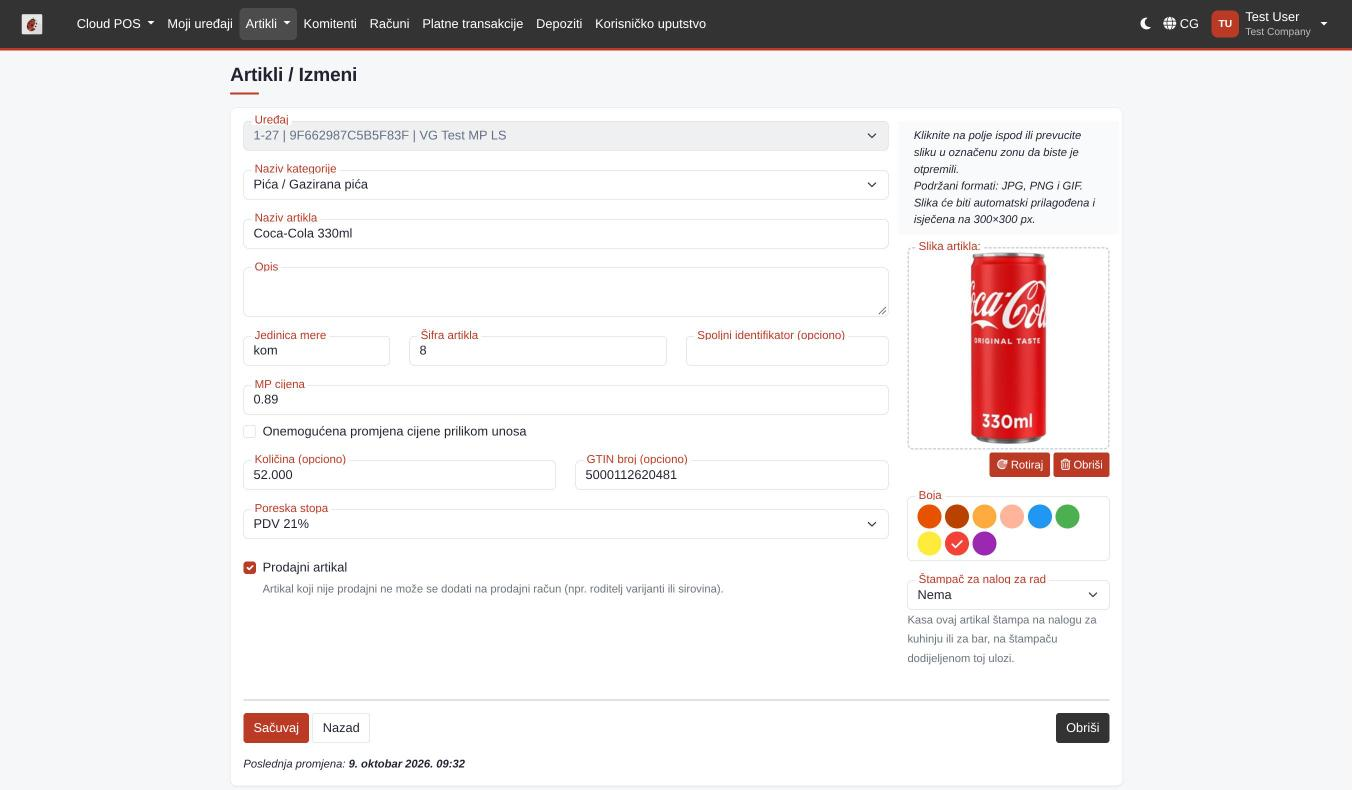
Obavezni podaci su: Uređaj, Naziv artikla, Jedinica mere (do 5 znakova), Šifra artikla (cio broj, jedinstven na nivou uređaja) i cijena — MP cijena za uređaje u maloprodaji, odnosno VP cijena za uređaje u veleprodaji. Ukoliko je vaša firma u sistemu PDV-a, obavezna je i Poreska stopa (PDV 21%, PDV 15%, PDV 7%, PDV 0% ili jedan od osnova oslobođenja od PDV-a); za firme koje nisu u sistemu PDV-a ovo polje se ne prikazuje.
Ostala polja su opciona:
- Naziv kategorije - kategorija kojoj artikal pripada (vidjeti Kategorije)
- Opis
- Spoljni identifikator
- Količina - stanje na lageru
- GTIN broj - od 8 do 14 cifara, jedinstven na nivou uređaja
- Onemogućena promjena cijene prilikom unosa - kasir ne može da mijenja cijenu artikla prilikom unosa računa (samo za uređaje u maloprodaji)
- Prodajni artikal - podrazumijevano označeno; artikal koji nije prodajni ne može se dodati na prodajni račun (npr. roditelj varijanti ili sirovina)
- Slika artikla - kliknite na polje ili prevucite sliku u njega (formati JPG, PNG i GIF, do 10 MB); slika se automatski prilagođava i isijeca na 300×300 piksela, a moguće ju je rotirati (Rotiraj), obrisati (Obriši) ili poništiti izmjenu (Poništi)
- Boja - boja artikla, izbor jedne od ponuđenih boja
- Štampač za radni nalog - Nema, Kuhinja ili Bar; kasa ovaj artikal štampa na nalogu za kuhinju ili za bar, na štampaču dodijeljenom toj ulozi (samo za uređaje u maloprodaji)
Pri unosu novog artikla dostupna je i opcija Dodaj još jedan za brži uzastopni unos. Na stranici izmjene postojećeg artikla prikazano je vrijeme posljednje promjene, a dugme Obriši briše artikal. Uređaj postojećeg artikla ne može se mijenjati.
Da bi novi i izmijenjeni artikli bili vidljivi na uređaju, potrebno je da na uređaju pokrenete sinhronizaciju artikala.
Varijante artikla
Artikal može imati varijante — na primjer različite veličine ili ukuse istog proizvoda. Varijante se definišu na stranici izmjene postojećeg samostalnog artikla, u odjeljku Varijante, gdje je prikazana tabela varijanti (šifra, naziv, cijena, količina i GTIN, uz ikonicu za brisanje varijante).
Klikom na Dodaj varijantu otvara se forma za unos nove varijante, koja preuzima vrijednosti roditeljskog artikla — potrebno je da promijenite naziv (mora se razlikovati od naziva roditeljskog artikla) i po potrebi ostale podatke. Opcija Dodaj još jedan i ovdje omogućava brži uzastopni unos varijanti.
Na stranici varijante polje Varijanta artikla prikazuje roditeljski artikal; izborom opcije Nije varijanta (samostalan artikal) varijanta se odvaja i postaje samostalan artikal. Varijanta ne može imati svoje varijante, a artikal koji ima varijante ne može se obrisati dok se varijante ne obrišu ili ne odvoje. Roditeljski artikal koji se ne prodaje samostalno možete označiti kao neprodajni (isključite opciju Prodajni artikal).

Uvoz artikala
Ukoliko želite da masovno dodate ili izmijenite veći broj artikala i imate spremnu listu u CSV (UTF-8, vrijednosti razdvojene zarezom) ili Excel (XLS/XLSX) formatu, možete to učiniti klikom na dugme Uvoz. Excel sa regionalnim podešavanjima za Crnu Goru snima CSV datoteku sa znakom “;” kao separatorom, pa je portal ne prepoznaje — zato je za izmjene u Excel-u najjednostavnije koristiti Excel izvoz i uvoz. Datoteka može da sadrži sljedeće kolone (redoslijed kolona je proizvoljan):
- SERIAL (serijski broj uređaja; obavezno samo ukoliko uređaj nije izabran iz padajuće liste)
- UUID (jedinstveni identifikator artikla na nivou uređaja u UUID v4 formatu)
- ARTICLE ID (šifra artikla, cio broj; obavezno)
- NAME (naziv artikla; obavezno)
- DESCRIPTION (opis)
- CATEGORY (naziv kategorije; za potkategoriju se navodi cijela
putanja razdvojena znakom ” / “, npr.
Pića / Sokovi; kategorija mora prethodno postojati na uređaju) - UOM (jedinica mjere, do 5 znakova; obavezno)
- RETAIL PRICE (maloprodajna cijena; obavezna za uređaje u maloprodaji)
- WHOLESALE PRICE (veleprodajna cijena; obavezna za uređaje u veleprodaji)
- PRICE LOCKED (onemogućena promjena cijene prilikom unosa računa; true/false; samo za uređaje u maloprodaji)
- QTY (količina na lageru)
- TAX LABEL (oznaka poreske stope; vrijednost je obavezna za
firme u sistemu PDV-a):
VAT_21,VAT_15,VAT_7,VAT_0,VAT_CL17,VAT_CL20,VAT_CL26,VAT_CL27,VAT_CL28,VAT_CL29,VAT_CL30iliVAT_CL44 - GTIN (identifikacija trgovačkih jedinica)
- EXTERNAL ID (spoljni identifikator)
- COLOR (boja artikla:
RED,PINK,ORANGE,DARKORANGE,BROWN,YELLOW,GREEN,BLUEiliPURPLE) - WORK ORDER PRINTER (štampač za radni nalog:
KITCHENiliBAR; prazna vrijednost uklanja podešavanje; samo za uređaje u maloprodaji) - PARENT UUID (UUID roditeljskog artikla, ukoliko je artikal varijanta; roditelj mora biti samostalan artikal na istom uređaju i može biti naveden i kasnije u datoteci, a prazna vrijednost artikal čini samostalnim)
- SELLABLE (prodajni artikal; true/false, prazna vrijednost znači true)
Kolone ARTICLE ID, NAME, UOM i TAX LABEL moraju postojati u datoteci (kao i SERIAL, ukoliko uređaj nije izabran). Ukoliko u datoteci ne postoji kolona WORK ORDER PRINTER, PARENT UUID ili SELLABLE, postojeća vrijednost tog podatka se ne mijenja. Isto važi za GTIN, QTY i PRICE LOCKED kada kolona ne postoji ili je vrijednost prazna (praznom vrijednošću se zato ne može obrisati postojeći GTIN).
Opis (DESCRIPTION), kategorija (CATEGORY), spoljni identifikator (EXTERNAL ID) i cijene (RETAIL PRICE i WHOLESALE PRICE) se uvijek preuzimaju iz datoteke — ukoliko kolona ne postoji ili je vrijednost prazna, postojeći podatak artikla se briše.
Postojeći artikal se mijenja ukoliko je u redu naveden njegov UUID, dok red bez UUID-a dodaje novi artikal. Šifra artikla i GTIN moraju biti jedinstveni na nivou uređaja — ukoliko se u datoteci ponove ili se poklope sa nekim drugim postojećim artiklom (na primjer, red bez UUID-a sa šifrom postojećeg artikla), uvoz se u cijelosti prekida uz poruku “Šifra proizvoda i GTIN moraju biti jedinstveni po uređaju”. Zbog toga je za izmjenu postojećih artikala najsigurnije da prvo izvezete listu, izmijenite je i zatim je uvezete.
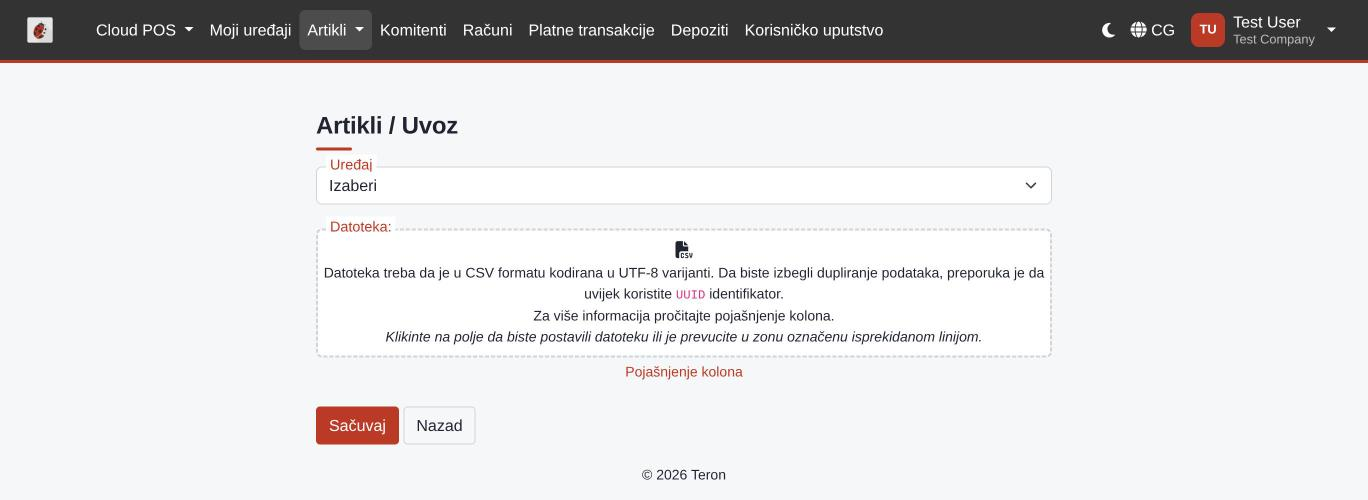
Više detalja o pravilima za masovni uvoz možete pogledati na stranici za uvoz klikom na link Pojašnjenje kolona, gdje je dostupno i dugme Preuzmite primjer koje preuzima primjer ispravno popunjene datoteke.
Na stranici za uvoz možete dodati artikle za konkretan uređaj ili za više njih. Ukoliko to činite za konkretan uređaj, izaberite uređaj iz padajuće liste — kolona SERIAL tada nije potrebna, odnosno ukoliko postoji, biće ignorisana. Ukoliko dodajete artikle za više uređaja, ostavite izbor uređaja prazan; kolona SERIAL je tada obavezna i potrebno je da se poklapa sa serijskim brojem vaših uređaja. Datoteku zatim ubacite u polje označeno isprekidanom linijom (klikom na polje ili prevlačenjem) i kliknite na Sačuvaj.
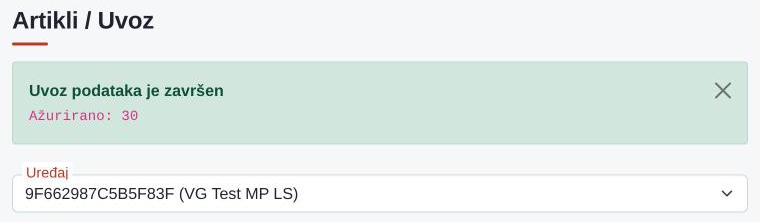
Nakon završenog procesa pojaviće se izvještaj o statusu uvoza (“Uvoz podataka je završen”) sa brojem uvezenih redova (Ažurirano), kao i brojem redova za koje uređaj nije pronađen (Uređaj nije prepoznat) ili koji sadrže neispravne podatke (Parametri nisu ispravni) — takvi redovi se preskaču.
Kategorije (Portal)
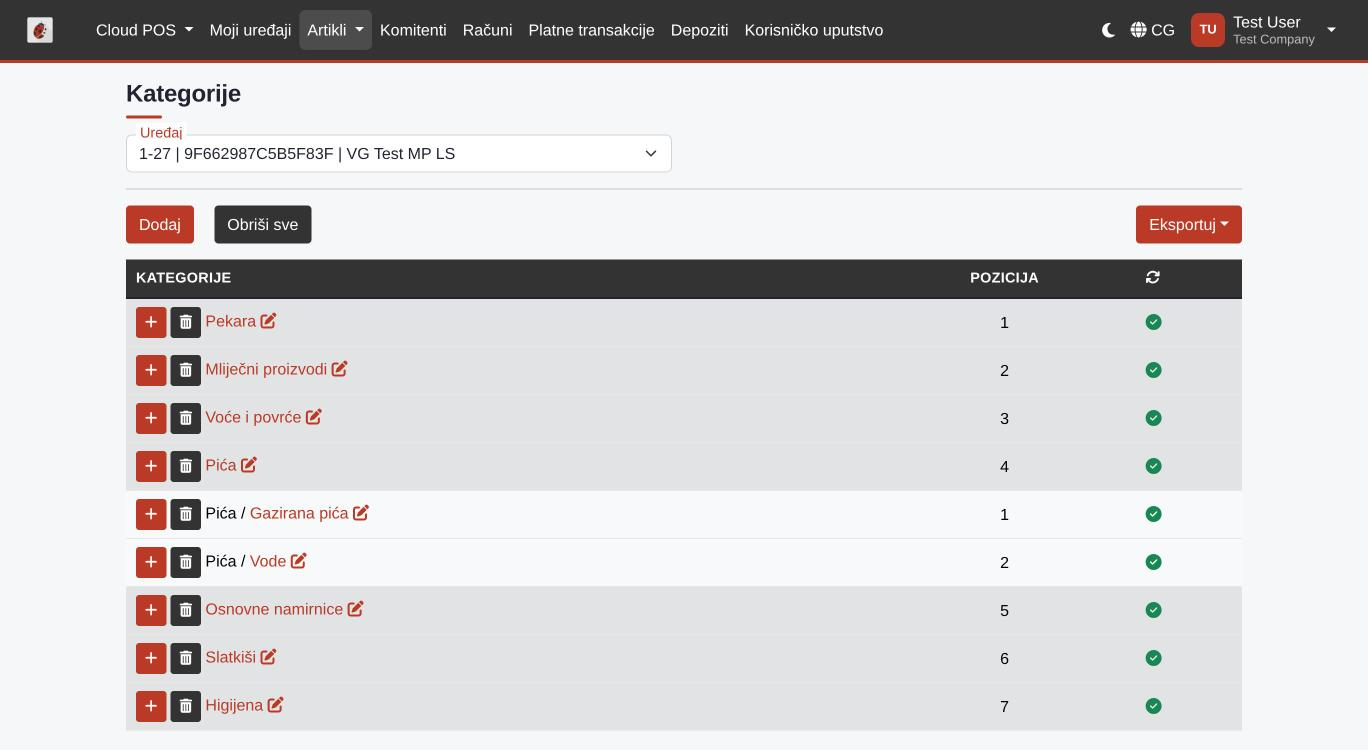
Stranica Kategorije (meni Artikli → Kategorije) omogućava održavanje kategorija artikala po uređajima. Uređaj se bira iz padajuće liste na vrhu stranice. Kategorije mogu imati do tri nivoa hijerarhije i koriste se za grupisanje artikala.
U tabeli su prikazane kategorije sa punom putanjom, pozicijom i statusom sinhronizacije. Pored svake kategorije nalaze se dugme plus za dodavanje potkategorije (nije dostupno na trećem nivou) i dugme za brisanje kategorije zajedno sa njenim potkategorijama, a klikom na naziv otvara se izmjena. Prilikom unosa kategorije (dugme Dodaj) zadaju se nadređena kategorija (polje Potkategorija od, koje se kod postojeće kategorije ne može mijenjati), Naziv kategorije, Pozicija (redni broj; prazno polje znači automatski određenu poziciju), Spoljni identifikator (opciono) i Boja. Pri unosu je dostupna i opcija Dodaj još jedan.
Kategorije je moguće izvesti (Eksportuj → CSV ili Excel; kolone UUID, POSITION, CATEGORY, COLOR i EXTERNAL ID) ili obrisati sve kategorije uređaja odjednom (Obriši sve). Masovni uvoz kategorija nije dostupan na korisničkom dijelu portala — po potrebi ga može obaviti vaš distributer.
Da bi nove i izmijenjene kategorije bile vidljive na uređaju, potrebno je da na uređaju pokrenete sinhronizaciju kategorija.
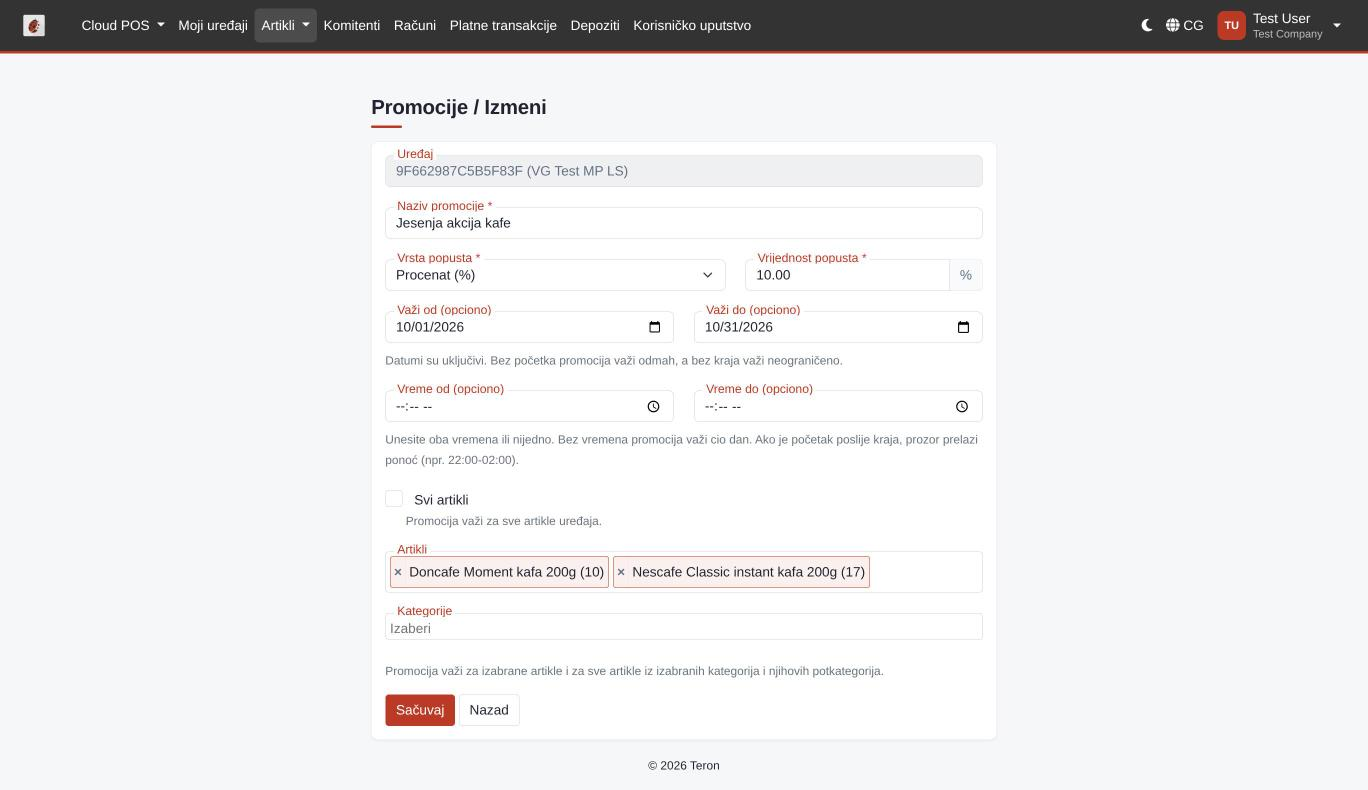
Promocije
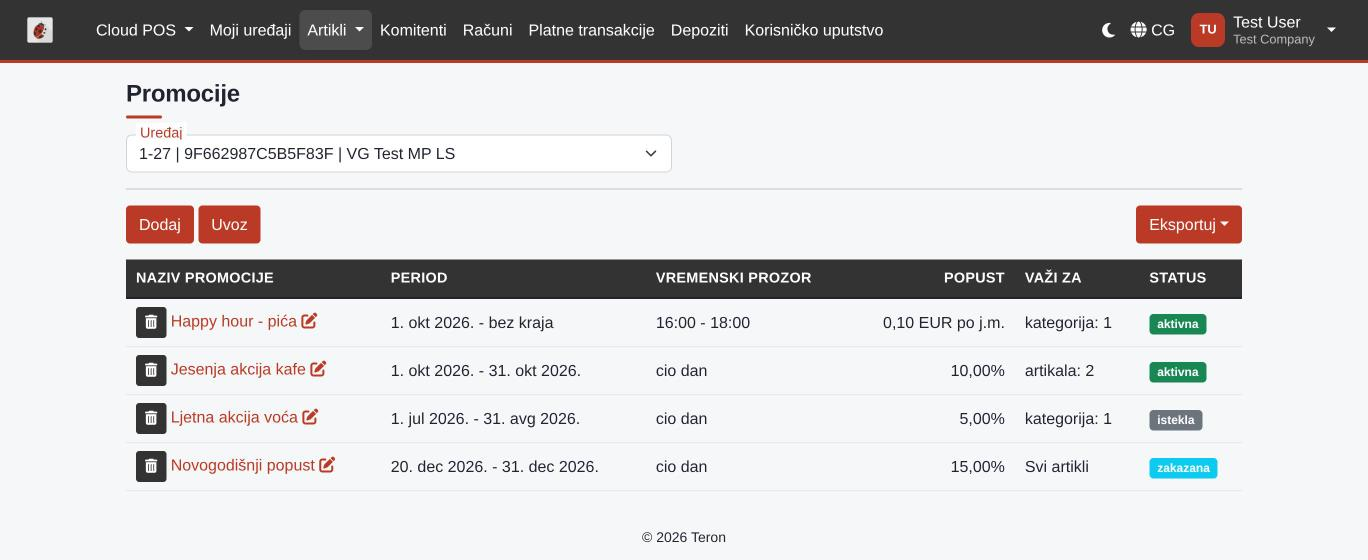
Promocije su popusti na artikle jednog uređaja, koji opciono mogu biti ograničeni na period važenja i vremenski prozor u toku dana. Stranici pristupate kroz meni Artikli → Promocije, a uređaj birate iz padajuće liste na vrhu stranice. Promocije se na kasi primjenjuju samo na uređajima u maloprodaji.
U tabeli su prikazani Naziv promocije, Period važenja, Vremenski prozor, Popust (procenat ili iznos po jedinici mjere), Važi za (Svi artikli ili broj izabranih artikala i kategorija) i Status promocije — aktivna, zakazana (period važenja još nije počeo) ili istekla. Klikom na naziv otvara se izmjena promocije, a dugme sa ikonicom kante je briše.
Prilikom unosa nove promocije (dugme Dodaj) zadaju se:
- Naziv promocije - obavezno, do 200 znakova
- Vrsta popusta - Procenat (%) ili Iznos po jedinici mjere (iznos u eurima za koji se umanjuje cijena po jedinici mjere)
- Vrijednost popusta - obavezno, najviše dvije decimale; za procenat mora biti veća od 0 i manja od 100, a za iznos veća od 0
- Važi od i Važi do (opciono) - datumi su uključivi; bez početka promocija važi odmah, a bez kraja važi neograničeno
- Vreme od i Vreme do (opciono) - vremenski prozor u toku dana; unesite oba vremena ili nijedno. Bez vremena promocija važi cio dan, a ako je početak poslije kraja, prozor prelazi ponoć (npr. 22:00 - 02:00)
- Svi artikli - promocija važi za sve artikle uređaja. U suprotnom je potrebno izabrati bar jedan artikal (polje Artikli, pretraga po nazivu ili šifri) ili kategoriju (polje Kategorije); promocija tada važi za izabrane artikle i za sve artikle iz izabranih kategorija i njihovih potkategorija.
Uređaj promocije preuzima sa portala automatski, pri periodičnoj provjeri sa serverom, bez ručne sinhronizacije. Kada se na račun doda artikal na koji se odnosi aktivna promocija, kasa automatski primjenjuje popust; ukoliko za artikal važi više promocija (ili je na računu već zadat popust), kasir bira jednu od ponuđenih opcija.
Promocije je moguće izvesti (Eksportuj → CSV ili Excel) i masovno uvesti (Uvoz; CSV datoteka sa vrijednostima razdvojenim zarezom ili Excel datoteka). Datoteka za uvoz može da sadrži sljedeće kolone:
- SERIAL (serijski broj uređaja; obavezno samo ukoliko uređaj nije izabran iz padajuće liste — jednom datotekom mogu se unijeti promocije za više uređaja)
- UUID (identifikator promocije; postojeći UUID mijenja postojeću promociju, a prazna vrijednost dodaje novu)
- NAME (naziv promocije; obavezno)
- VALID FROM i VALID TO (prvi i posljednji dan važenja, u formatu GGGG-MM-DD ili DD.MM.GGGG)
- TIME FROM i TIME TO (vremenski prozor u formatu hh:mm; navode se zajedno)
- DISCOUNT TYPE (
PERCENTza procenat iliAMOUNTza iznos po jedinici mjere; obavezno) - DISCOUNT VALUE (vrijednost popusta; obavezno)
- ALL ARTICLES (promocija važi za sve artikle uređaja; true/false)
- ARTICLES (šifre artikala odvojene znakom
;, npr.1;2;15; artikal bez šifre navodi se po UUID-u) - CATEGORIES (kategorije odvojene znakom
;; za potkategoriju se navodi cijela putanja, npr.Pića / Pivo;Hrana)
Artikli i kategorije moraju postojati na uređaju prije uvoza. Kada kolona ne postoji u datoteci, postojeća vrijednost promocije se ne mijenja. Detaljnija pravila i primjer datoteke dostupni su klikom na link Pojašnjenje kolona. Nakon uvoza prikazuje se izvještaj sa brojem kreiranih (Kreirano) i ažuriranih (Ažurirano) promocija, kao i brojem neispravnih redova, koji su izlistani posebno (Linije sa greškama).
Lager (Portal)
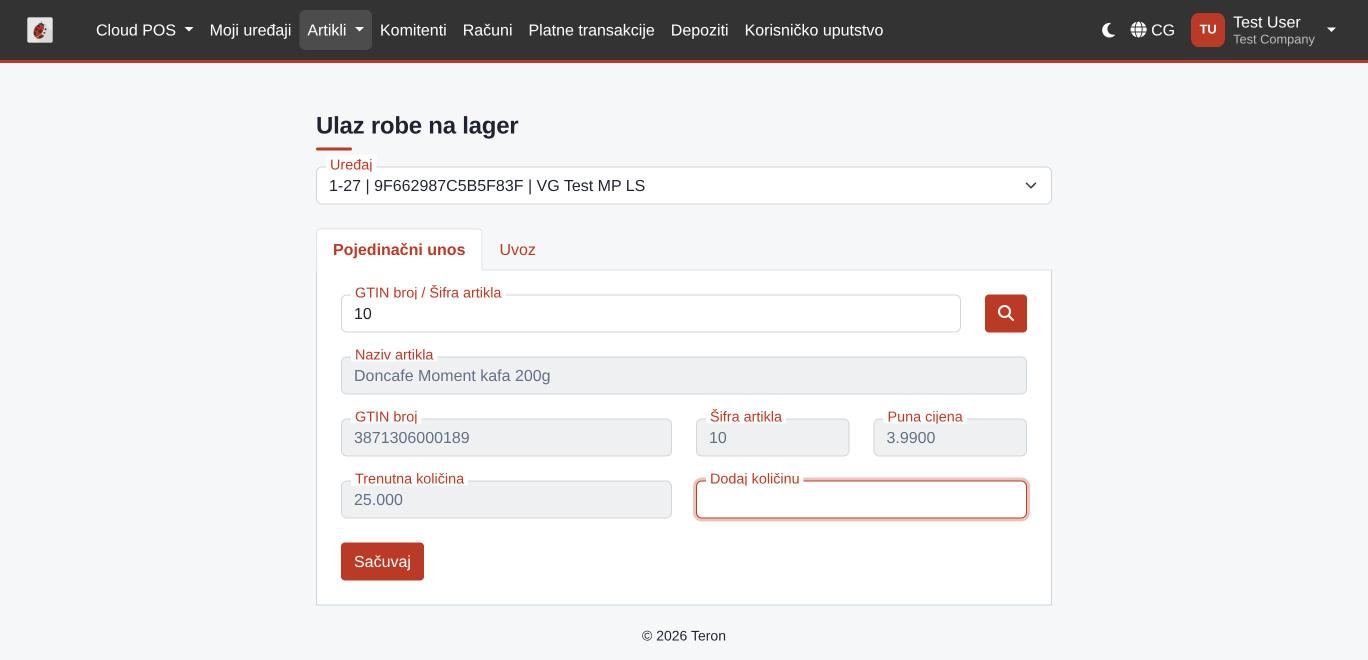
Stanje robe na lageru moguće je ažurirati i sa portala, kroz tri opcije u meniju Artikli: Ulaz robe na lager (unijeta količina se dodaje na trenutno stanje), Izlaz robe sa lagera (unijeta količina se oduzima od trenutnog stanja) i Popis stanja lagera (unijeta količina postaje novo stanje).
Svaka opcija ima dva načina rada:
- Pojedinačni unos - izaberite uređaj, unesite GTIN broj ili šifru artikla (polje GTIN broj / Šifra artikla) i kliknite na lupu. Prikazuju se naziv, GTIN broj, šifra, cijena i trenutna količina artikla; unesite količinu (polje Dodaj količinu, Oduzmi količinu, odnosno Ažuriraj količinu) i kliknite na Sačuvaj.
- Uvoz - ubacite CSV (vrijednosti razdvojene zarezom) ili Excel datoteku sa kolonama SERIAL (obavezno samo ako uređaj nije izabran iz padajuće liste), GTIN ili ARTICLE ID (bar jedno od ta dva) i QTY (obavezno). Uvoz je transakcijski — u slučaju greške u bilo kom redu, cijeli uvoz se poništava, a poruka o grešci navodi artikal koji ju je izazvao.
Izmijenjeno stanje lagera prenosi se na uređaj sinhronizacijom artikala.
Komitenti (Portal)
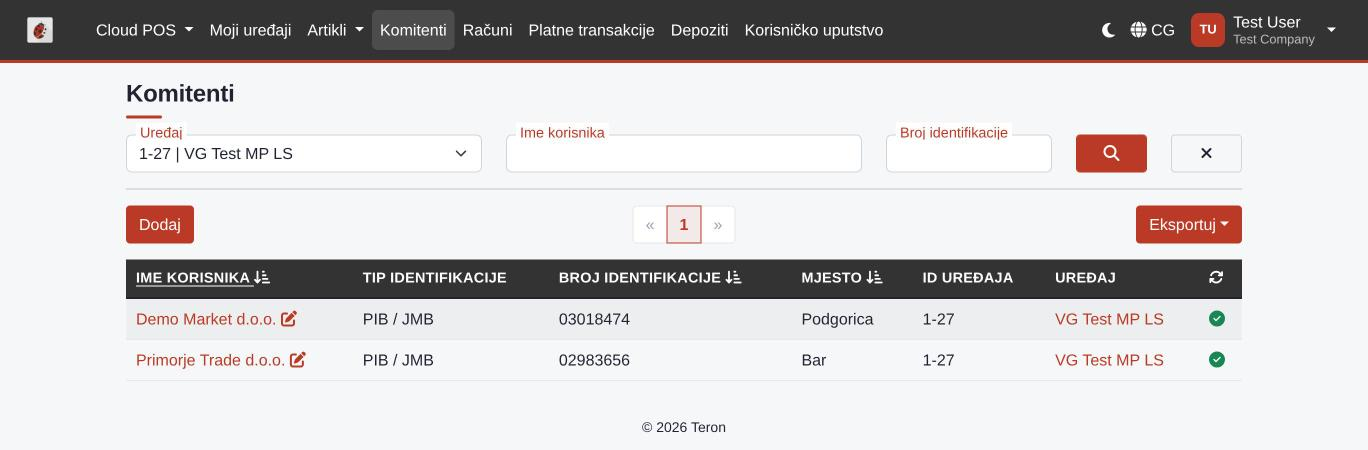
Stranica Komitenti omogućava pregled i pretragu komitenata po uređajima. Lista uvijek prikazuje komitente jednog uređaja (podrazumijevano prvog), a dodatno je moguće filtrirati po nazivu (polje Ime korisnika) i broju identifikacije (polje Broj identifikacije). U tabeli su prikazani Ime korisnika, Tip identifikacije, Broj identifikacije, Mjesto, ID uređaja i Uređaj, kao i status sinhronizacije. Klikom na zaglavlje kolona naziv, broj identifikacije i mjesto lista se sortira po rastućem ili opadajućem redoslijedu.
Zelena kvačica u posljednjoj koloni označava da je komitent sinhronizovan sa uređajem, dok crveni simbol X označava da izmjene još nisu preuzete na uređaj.
Izvoz komitenata
Listu komitenata je moguće izvesti u CSV i Excel formatu klikom na dugme Eksportuj i odabirom željene opcije. Izvoz obuhvata komitente trenutno izabranog uređaja koji odgovaraju uslovima pretrage, sa kolonama SERIAL, UUID, NAME, ID TYPE, ID NUMBER, ADDRESS, CITY, COUNTRY CODE, EMAIL, PHONE, TIC, VAT ID, CONTACT NAME, CONTACT EMAIL, CONTACT PHONE, EXTERNAL ID, DEFAULT DISCOUNT i ALLOWED PAYMENT TYPES.
Unos i izmjena komitenta
Dodavanje novog komitenta vrši se klikom na dugme Dodaj sa stranice Komitenti, dok izmjenu postojećeg vršite klikom na naziv željenog komitenta u tabeli.
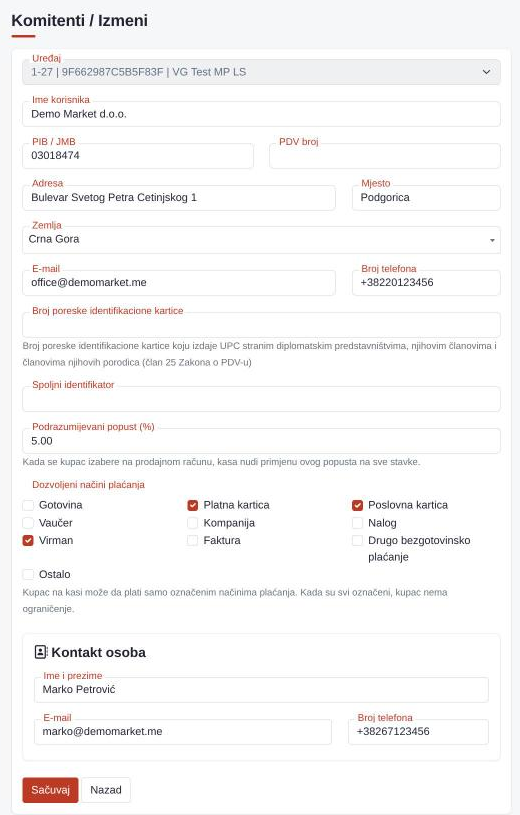
Obavezna polja su Uređaj, Ime korisnika (naziv komitenta), PIB / JMB i Zemlja. Za komitente iz Crne Gore PIB / JMB mora imati 8 ili 13 cifara, a za komitente iz drugih zemalja može imati do 20 znakova; broj mora biti jedinstven na nivou uređaja.
Ostala polja su opciona:
- PDV broj
- Adresa i Mjesto
- E-mail i Broj telefona
- Broj poreske identifikacione kartice - broj kartice koju izdaje UPC stranim diplomatskim predstavništvima, njihovim članovima i članovima njihovih porodica (član 25 Zakona o PDV-u)
- Spoljni identifikator
- Podrazumijevani popust (%) - od 0 do 99,99, najviše dvije decimale; kada se kupac izabere na prodajnom računu, kasa nudi primjenu ovog popusta na sve stavke
- Dozvoljeni načini plaćanja - kupac na kasi može da plati samo označenim načinima plaćanja (Gotovina, Platna kartica, Poslovna kartica, Vaučer, Kompanija, Nalog, Virman, Faktura, Drugo bezgotovinsko plaćanje, Ostalo). Podrazumijevano su označeni svi načini, što znači da kupac nema ograničenje; potrebno je da bude označen bar jedan.
- Kontakt osoba - Ime i prezime, E-mail i Broj telefona kontakt osobe
Pri unosu novog komitenta dostupna je i opcija Dodaj još jedan za brži uzastopni unos. Uređaj postojećeg komitenta ne može se mijenjati. Pojedinačno brisanje komitenata na portalu nije dostupno — sve komitente jednog uređaja možete obrisati dugmetom Obriši sve na stranici uređaja.
Masovni uvoz komitenata nije dostupan na korisničkom dijelu portala — po potrebi ga može obaviti vaš distributer.
Da bi novi i izmijenjeni komitenti bili vidljivi na uređaju, potrebno je da na uređaju pokrenete sinhronizaciju komitenata.
Računi (Portal)
Stranica Računi omogućava pregled fiskalnih računa izdatih na vašim uređajima (na samom uređaju računi se pregledaju u dijelu Transakcije). Uređaj izdate račune automatski prenosi na portal kada je povezan na internet.
Pretraga se zadaje izborom uređaja i vremenskog perioda — polje Datumski opseg nudi brze opsege (danas, juče, posljednjih 7, 30 ili 90 dana, ovaj mjesec, prethodni mjesec, ova godina), a period se može zadati i ručno, poljima Vreme od i Vreme do. Opciono se mogu zadati i Broj računa, Interni broj računa, Kupac, Vrsta računa (Gotovinski ili Bezgotovinski), Tip računa (Račun, Korektivni račun, Sumarni račun, Periodični račun, Avans, Knjižno odobrenje) i Status fiskalizacije (Fiskalizovan, Fiskalizacija u toku, Greška). Lista se prikazuje nakon potvrde pretrage klikom na lupu. Datumski opseg je obavezan i ne može biti duži od godinu dana. Ukoliko vaša firma ima dodatak “Pregled računa za sve uređaje”, moguće je izabrati više uređaja ili sve uređaje odjednom.
U tabeli su prikazani Vrijeme, ID uređaja, Interni broj računa, Tip računa, Vrsta računa, PIB i Naziv kupca, Status i Ukupan iznos. Lista se može sortirati po vremenu izdavanja.
Klikom na interni broj računa otvara se prikaz računa sa stavkama, IKOF-om i JIKR-om. Broj računa u prikazu vodi na stranicu za provjeru računa, a ikonice Uspravno i Položeno otvaraju PDF verziju računa u uspravnom, odnosno položenom formatu, pogodnu za štampu.
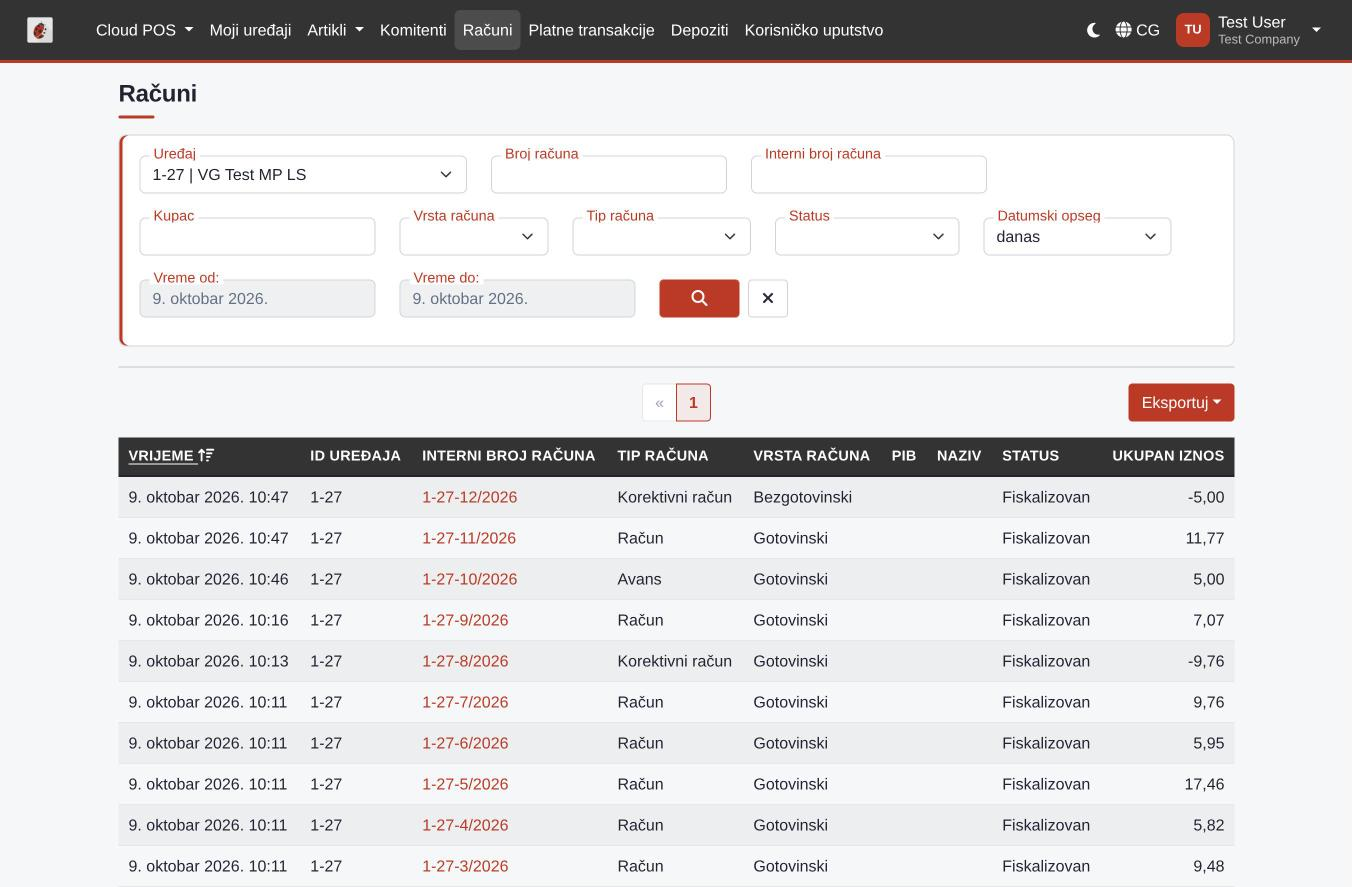
Izvoz izvještaja
Klikom na dugme Eksportuj dostupni su sljedeći Excel izvještaji za izabrane uređaje i period (kod fiskalnih izvještaja i elektronskih žurnala filteri Broj računa, Tip računa i Vrsta računa se ne primjenjuju):
- Fiskalni presjek stanja - presjek stanja za tekući dan (bez obzira na zadati period)
- Fiskalni presjek stanja - kraj dana - presjek stanja za jedan dan (početni datum zadatog perioda)
- Periodični fiskalni izveštaj - zbirni izvještaj za zadati period
- Elektronski žurnal - pregled svih računa i depozita u zadatom periodu, sa stavkama
- Offline elektronski žurnal - samo računi izdati u offline režimu rada
- Korektivni elektronski žurnal - samo korektivni računi
- Izvještaj po operaterima - promet po operaterima (kasirima)
- Izvještaj po artiklima - prodaja po artiklima
- Izvještaj po računima - računi sa svim stavkama
Ukoliko vaša firma ima dodatak za zakazivanje slanja izvještaja, izvještaji vam mogu stizati i automatski na e-mail (dnevno ili mjesečno), prema rasporedu koji podešava distributer.
Platne transakcije
Ukoliko na nekom od vaših uređaja koristite platni terminal, stranica Platne transakcije prikazuje transakcije platnim karticama sa tih uređaja. Ukoliko nijedan uređaj nema platni terminal, prikazuje se poruka “Nema registrovanih platnih terminala”. Platni terminal se koristi samo na uređajima u maloprodaji.
Pretraga se zadaje izborom uređaja i vremenskog perioda (Datumski opseg, odnosno Vreme od i Vreme do — period je obavezan i ne može biti duži od godinu dana), a opciono i poljima Tip (Prodaja, Prodaja na rate, Preautorizacija, Realizacija, Prodaja sa isplatom gotovine, Isplata gotovine, Storno), Status (Odobreno, Odbijeno, Stornirano, Završeno ili svi), Promet, Potvrda, Odobrenje, Broj kartice, RRN i Odgovor. Ukoliko vaša firma ima dodatak “Pregled platnih transakcija za sve uređaje”, moguće je izabrati više uređaja ili sve uređaje odjednom.
U tabeli su prikazani Vrijeme, Broj terminala, Tip, Iznos, Promet, Potvrda, Odobrenje, Broj kartice, RRN i Odgovor; klikom na zaglavlje kolone lista se sortira. Klikom na dugme Eksportuj dostupna su dva Excel izvještaja: Promet i Platne transakcije.
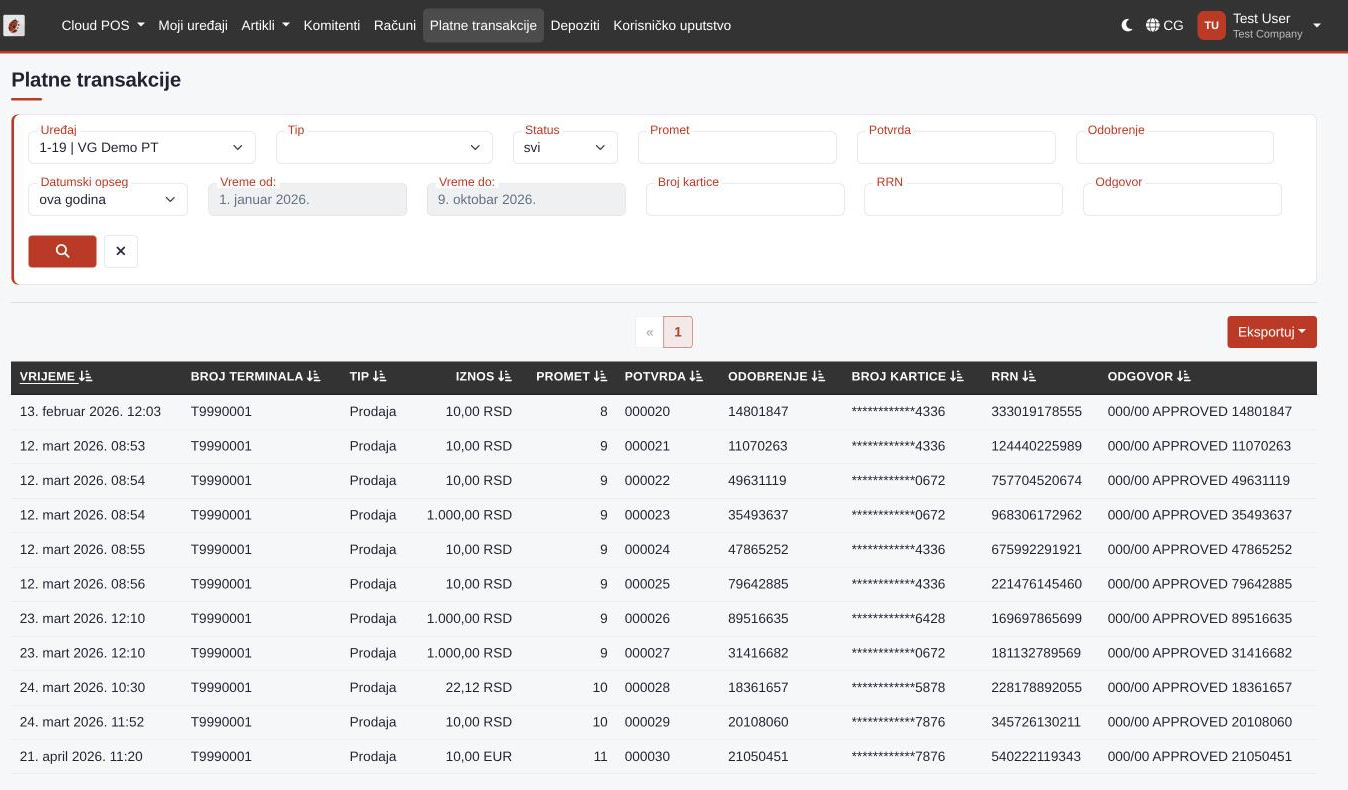
Depoziti (Portal)
Stranica Depoziti prikazuje depozite evidentirane na uređajima — inicijalne depozite gotovine i povlačenja depozita (uređaji u veleprodaji ne evidentiraju depozite). Lista prikazuje depozite izabranog uređaja, a moguće je filtrirati po polju Tip depozita (Inicijalni depozit ili Povlačenje depozita), Status i periodu (Vreme od i Vreme do).
U tabeli su prikazani Vrijeme, ID uređaja, Tip depozita, Status i Iznos.
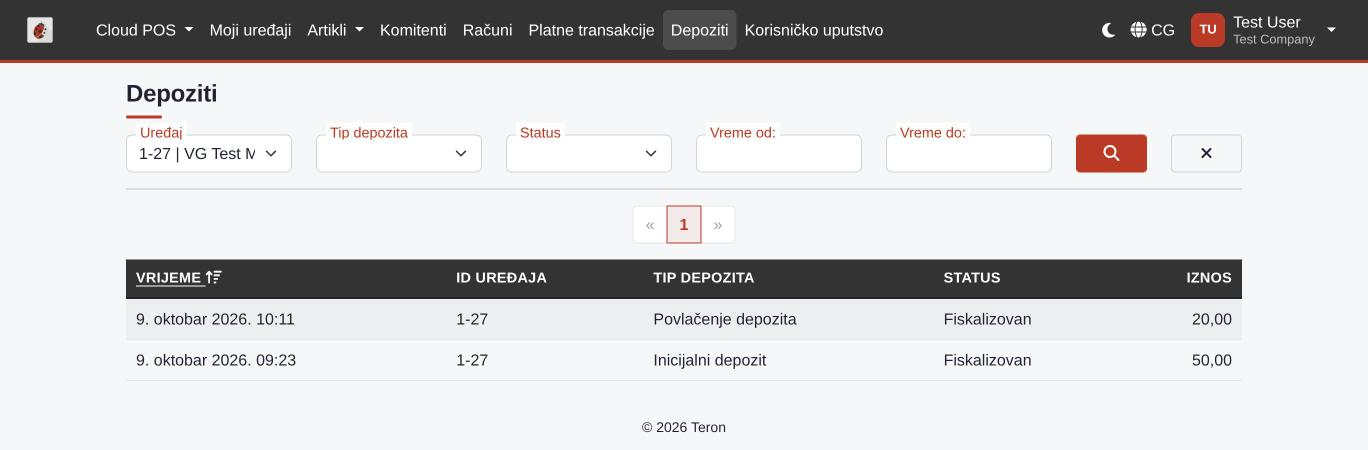
Moji uređaji
U primarnoj navigaciji izaberite Moji uređaji da biste pristupili stranici za pregled svih vaših uređaja (ova stranica se otvara i nakon prijave na portal). Lista sadrži ID uređaja (oznaka u obliku “redni broj lokacije - redni broj uređaja”, koja se kao ID uređaja koristi i u ostalim listama portala), Serijski broj, Naziv uređaja i Model uređaja.
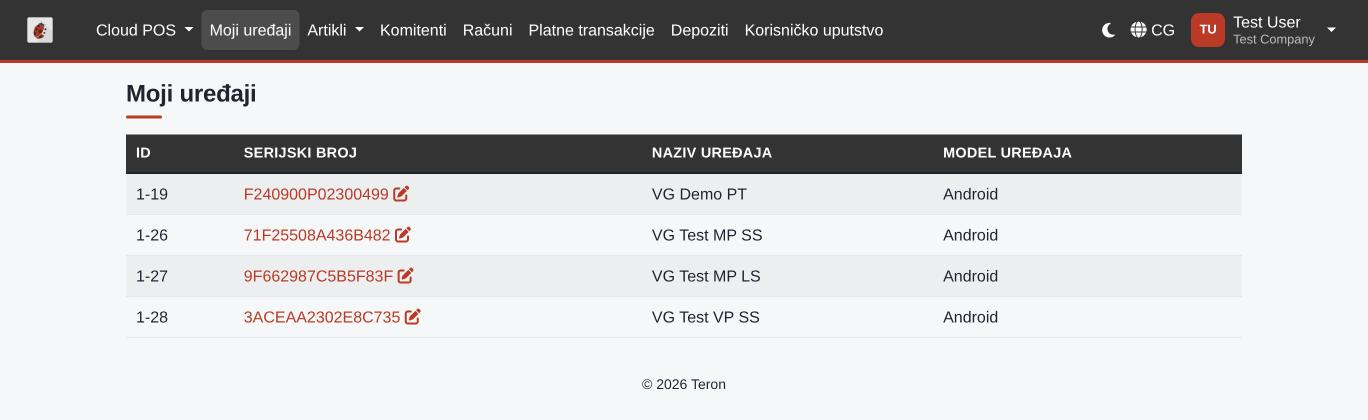
Više detalja o samom uređaju, kao i izmjenu podataka o njemu, dobićete klikom na serijski broj u listi uređaja. Na ovoj stranici možete definisati:
- Naziv uređaja (opciono) - personalizovani naziv vidljiv na portalu radi lakšeg snalaženja
- Memorandum firme - sliku koja se koristi na računima i dokumentima u A4 (PDF) formatu
- Zaglavlje računa i Podnožje računa - tekst i/ili sliku koji se štampaju na vrhu, odnosno na dnu računa. Maksimalan broj karaktera po liniji teksta zavisi od modela uređaja i prikazan je na ikonici pored naslova, a slike se automatski prilagođavaju širini računa.
Slike se postavljaju u formatu JPG, PNG ili GIF (polje Nova slika), a postojeća slika (Trenutna slika) uklanja se dugmetom X pored nje. Izmjene se čuvaju klikom na dugme Sačuvaj.
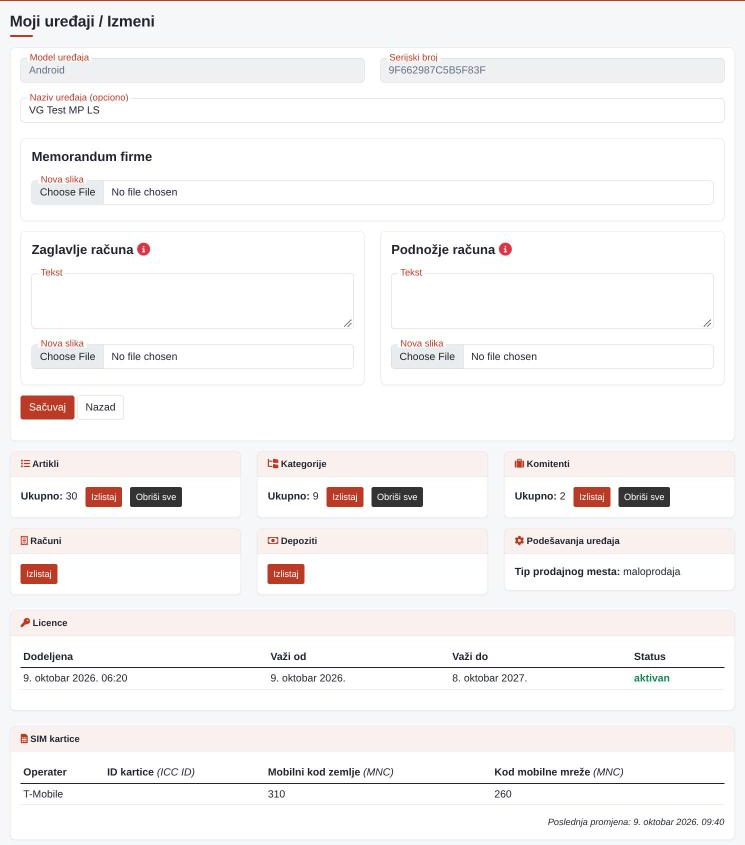
Ispod forme nalaze se kartice:
- Artikli, Kategorije i Komitenti - ukupan broj definisanih na uređaju, uz dugmad Izlistaj (otvara spisak za izabrani uređaj) i Obriši sve (briše sve podatke te vrste za uređaj na portalu; prikazuje se samo kada podataka ima)
- Računi i Depoziti - dugme Izlistaj otvara račune, odnosno depozite izabranog uređaja
- Podešavanja uređaja - prikazuje Tip prodajnog mesta (maloprodaja ili veleprodaja), koji određuje da li artikli uređaja imaju maloprodajnu ili veleprodajnu cijenu; ovo podešavanje određuje distributer
- Licence - licence dodijeljene uređaju, sa datumom dodjele, periodom važenja (Važi od, Važi do) i statusom (aktivan, aktivan - na čekanju za licencu čiji period još nije počeo, aktivan - istekao ili neaktivan)
- SIM kartice - podaci o SIM karticama u uređaju (operater, ICC ID i kodovi zemlje i mreže), sa vremenom posljednje promjene
Moj profil
Svom korisničkom profilu možete pristupiti klikom na vaše ime u gornjem desnom uglu (ispod imena je prikazan i naziv vaše firme) i izborom stavke Podešavanja. Na stranici Moj profil možete da promijenite ime i prezime (Ime i prezime), podrazumijevani jezik portala (Podrazumevani jezik), e-mail adresu i lozinku.
Za promjenu e-mail adrese kliknite na Promjena email adrese, unesite novu adresu u polje Nova email adresa i kliknite na Sačuvaj. Sistem na novu adresu šalje potvrdni kod od devet znakova (slova i brojevi), a na stranici se pojavljuje polje Potvrdni kod — nova adresa postaje aktivna tek kada unesete kod i ponovo sačuvate izmjene, a do tada važi stara. Ne zaboravite da je e-mail adresa ujedno i korisničko ime za prijavu na portal, tako da nakon promjene prilikom prijave koristite novu adresu.
Za promjenu lozinke popunite polja Trenutna lozinka, Nova lozinka (najmanje 8 znakova) i Ponovi lozinku i kliknite na Sačuvaj.
U bočnoj navigaciji podešavanja nalaze se stranice Moj profil i API ključ.
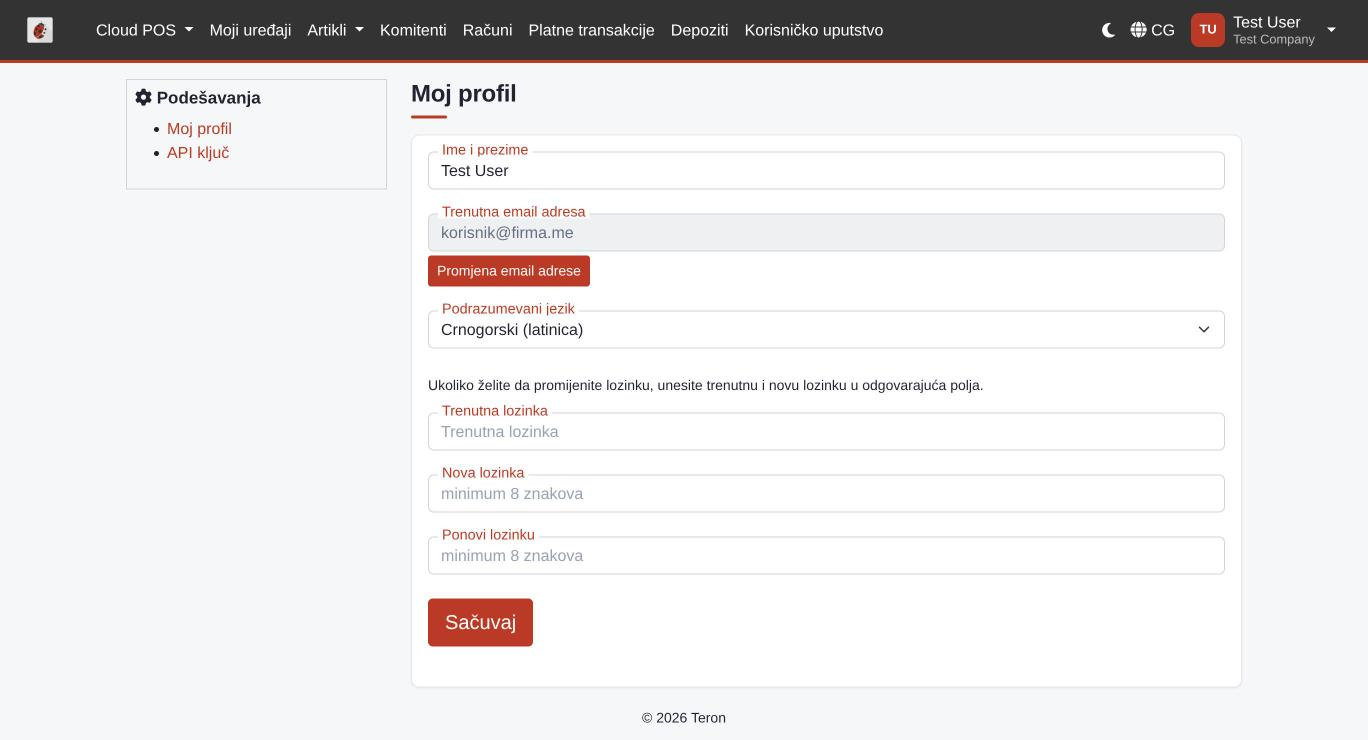
API ključ
Ukoliko vaša firma ima dodatak “API pristup”, na ovoj stranici upravljate API ključem za programski pristup artiklima, kategorijama, komitentima, promocijama i računima: ključ možete prikazati (Prikaži), generisati novi (Generiši novi) i ograničiti pristup na dozvoljene IP adrese (polje Dozvoljene IP adrese, vrijednosti odvojene zarezom). Ukoliko dodatak nije aktivan, na stranici se prikazuje poruka “Kontaktirajte podršku”.
Cloud POS
Ukoliko vam je dodijeljen pristup bar jednom Cloud POS uređaju (pristup dodjeljuje distributer), u navigaciji se pojavljuje meni Cloud POS sa listom tih uređaja — klikom na uređaj Cloud POS aplikacija se otvara u novom tabu, bez dodatne prijave.
Odjava
Nakon završetka rada na web portalu, iz sigurnosnih razloga savjetujemo da se odjavite klikom na link Odjavi se koji se nalazi u padajućem meniju u gornjem desnom uglu.